Schnell-Timer und Vorlagen: in Sekunden zum laufenden Timer
Nicht jeder Timer braucht einen Namen, eine Farbe und einen eigenen Ton. Für die Nudeln, die Parkuhr oder den Rückruf in zehn Minuten reicht die Dauer vollkommen aus. Und einen festen Ablauf wie Pomodoro oder ein HIIT-Training musst du nicht Phase für Phase von Hand eintippen. Für beides hat Timer & Wecker einen kurzen Weg: den Schnell-Timer und die Vorlagen. Wie beide funktionieren und welcher wann passt, ist im Folgenden beschrieben.
Ein Schnell-Timer in zwei Tipps
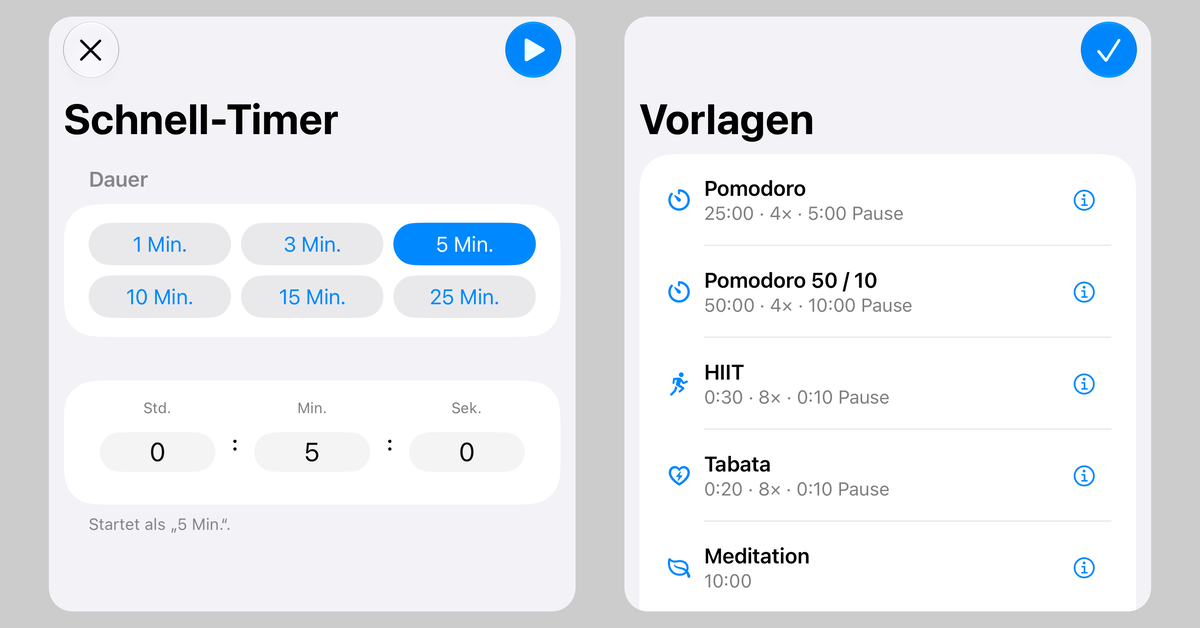
In der Timerliste steht neben „+“ ein Blitzsymbol. Tippst du darauf, öffnet sich der Schnell-Timer, und 5 Minuten sind schon ausgewählt. Tippe auf das Wiedergabesymbol, und der Countdown läuft.
Brauchst du eine andere Dauer, tippst du vorher auf eine der sechs Tasten, 1, 3, 5, 10, 15 oder 25 Min., oder stellst Stunden, Minuten und Sekunden selbst ein. Einen Namen musst du dir nicht ausdenken: Ein Schnell-Timer heißt nach seiner Dauer, also etwa „5 Min.“, „45 s“ oder „1:30“ für anderthalb Minuten. Unter der Auswahl siehst du schon vor dem Start, welchen Namen er bekommt.
Den Schnell-Timer findest du auch im Menü unter „+“, dort an erster Stelle. Mit einer (Hardware-)Tastatur und ab iOS 27 oder iPadOS 27 öffnet ⇧⌘N einen Schnell-Timer, und ⌘↩ startet ihn. Alle Tastaturkürzel stehen auf der Hilfeseite.
Was einen Schnell-Timer ausmacht
Ein Schnell-Timer ist für etwas gedacht, das du gleich brauchst, aber nicht immer wieder laufen lassen möchtest. Deshalb räumt er hinter sich auf:
- Er löscht sich selbst, sobald du seinen Alarm bestätigst oder ihn vorzeitig stoppst. Bis dahin kannst du ihn pausieren und fortsetzen wie jeden anderen Timer.
- Du kannst bis zu drei Schnell-Timer gleichzeitig haben. Sind es schon drei, zeigt die Dauer-Auswahl einen Hinweis und startet keinen weiteren, bis einer fertig ist oder du einen löschst.
- Farbe und Ton wählst du einmal für alle, in den Einstellungen unter „Schnell-Timer-Standardwerte“. Die voreingestellte, neutrale Farbe passt sich dem hellen und dem dunklen Modus an. Eine Änderung gilt für Schnell-Timer, die du danach startest.
- In Spotlight und in der Timer-Auswahl der Kurzbefehle taucht ein Schnell-Timer nicht auf, und die Sicherungsdatei lässt ihn aus. Er wäre dort ohnehin bald wieder verschwunden.
Solange er läuft, verhält er sich wie jeder andere Timer: Er erscheint auf dem Sperrbildschirm und in der Dynamic Island, so wie es der Beitrag zu Live-Aktivitäten und der Dynamic Island beschreibt.
Schnell-Timer vom Home-Bildschirm und aus den Kurzbefehlen
Noch kürzer ist der Weg vom Home-Bildschirm. Das Schnell-Timer-Widget gibt es in Klein und Mittel. Hast du gerade keinen Schnell-Timer, ist das Widget eine einzige Taste: Ein Tipp öffnet die App direkt bei der Dauer-Auswahl. Laufen schon welche, zeigt es sie mit ihren Bedienelementen. Das mittlere Widget zeigt alle nebeneinander, das kleine den, der klingelt oder als Nächstes endet, und die übrigen in je einer Zeile darunter. Wie du ein Widget hinzufügst, steht auf der Hilfeseite.
In der Kurzbefehle-App gibt es die Aktion „Schnell-Timer starten“. Du gibst Minuten und Sekunden an, und der Timer läuft, ohne dass sich die App öffnet. Die Aktion findest du auch in Spotlight, und du kannst sie als Schritt in deine eigenen Kurzbefehle einbauen. Auch hier gilt die Grenze von maximal drei Schnell-Timern.
Vorlagen: fertige Timer für feste Abläufe
Tippe in der Timerliste auf „+“ und dann auf „Aus Vorlage …“. Es öffnet sich eine Galerie mit zehn Vorlagen. Unter jedem Namen steht, wie die Vorlage aufgebaut ist, zum Beispiel „25:00 · 4× · 5:00 Pause“: 25 Minuten, vier Runden, dazwischen 5 Minuten Pause. Die Info-Taste daneben erklärt, wofür eine Vorlage gedacht ist.
Zum Arbeiten in Fokusblöcken:
- Pomodoro: 25 Min. Fokus und 5 Min. Pause, vier Runden. Nach der vierten Runde folgt statt der kurzen eine lange Pause von 30 Min.
- Pomodoro 50 / 10: 50 Min. Fokus und 10 Min. Pause, vier Runden.
Für Training und Bewegung:
- HIIT: 30 Sekunden Arbeit und 10 Sekunden Pause, acht Runden.
- Tabata: 10 Sekunden zum Bereitmachen, dann 20 Sekunden Arbeit und 10 Sekunden Pause, acht Runden.
- Dehnen: zehn Übungen zu je 30 Sekunden, dazwischen 5 Sekunden zum Wechseln.
Zum Abschalten:
- Meditation: 10 Min., die mit einem sanften Klang enden.
- Powernap: 20 Min.
- Box-Atmung: abwechselnd 4 Sekunden Einatmen oder Ausatmen und 4 Sekunden Halten. Die 16 Runden ergeben acht volle Atemzüge.
Für die Küche:
- Grüner Tee: 2 Min.
- Gekochtes Ei: 8 Min.
Aus der Vorlage wird dein Timer
Tippst du auf eine Vorlage, legt die App eine Kopie in deine Timerliste und öffnet sie gleich im Editor. Dort änderst du, was du möchtest, etwa die Dauer, die Runden, die Farbe, den Ton oder die Namen der Phasen, und tippst auf das Häkchen. Brichst du ab, bleibt die Kopie so in der Liste, wie die Vorlage sie angelegt hat.
Braucht eine Vorlage eine Funktion, die du in den Einstellungen unter „Funktionen“ ausgeschaltet hast, also „Wiederholender Timer“, „Intervall-Timer“ oder „Aufwärm- und Cool-down-Phase“, fragt die App vorher nach. Mit „Weiter“ schaltet sie die Funktion wieder ein. Standardmäßig sind alle drei eingeschaltet.
Wie alle wiederholenden Timer und Intervall-Timer läuft auch ein Timer aus einer Vorlage nicht von selbst in die nächste Phase. Endet eine Phase, meldet er sich und wartet, bis du bestätigst. Warum das so ist und wie du damit arbeitest, erklären die Beiträge zu Pomodoro und zu HIIT und Trainingsintervallen.
Weil aus einer Vorlage ein ganz normaler Timer wird, findest du ihn auch in Spotlight, in den Kurzbefehlen und in den Widgets, und er gehört zu deiner Sicherungsdatei.
Schnell-Timer, Vorlage oder neuer Timer?
- Der Schnell-Timer passt, wenn es nur um eine Dauer geht und der Timer danach wieder verschwinden darf: Nudeln, Parkuhr, Rückruf.
- Eine Vorlage passt, wenn du einen festen Ablauf mit Phasen und Runden brauchst, ihn aber nicht selbst einrichten möchtest.
- „Neuer Timer“ im Menü unter „+“ passt, wenn du alles selbst festlegen willst.
Startest du jeden Tag denselben Schnell-Timer, etwa 3 Minuten für den Tee am Morgen, lohnt sich ein eigener Timer. Er behält seinen Namen, bleibt in der Liste und lässt sich aus einem Widget oder aus den Kurzbefehlen starten. Alle Einzelheiten zu Schnell-Timern und Vorlagen stehen auf der Hilfeseite.
Hol dir die App
Timer & Wecker ist im App Store kostenlos, ohne Werbung und ohne Tracking, für iPhone und iPad. Tippe auf das Badge unten, um die App zu installieren.