Live-Aktivitäten und die Dynamic Island
Starte einen Timer, sperre dein iPhone — und der Timer ist immer noch da. Nicht als Mitteilung, der du hinterherläufst, sondern als lebendige Anzeige auf dem Sperrbildschirm und, auf iPhones mit Dynamic Island, in der Dynamic Island. Derselbe Timer, derselbe Countdown wie in der App, und die wichtigen Tasten nur einen Fingertipp entfernt. Hier siehst du, was Timer & Wecker außerhalb der App zeigt — und was du von dort aus tun kannst, ohne zurückzuwechseln.
Auf dem Sperrbildschirm
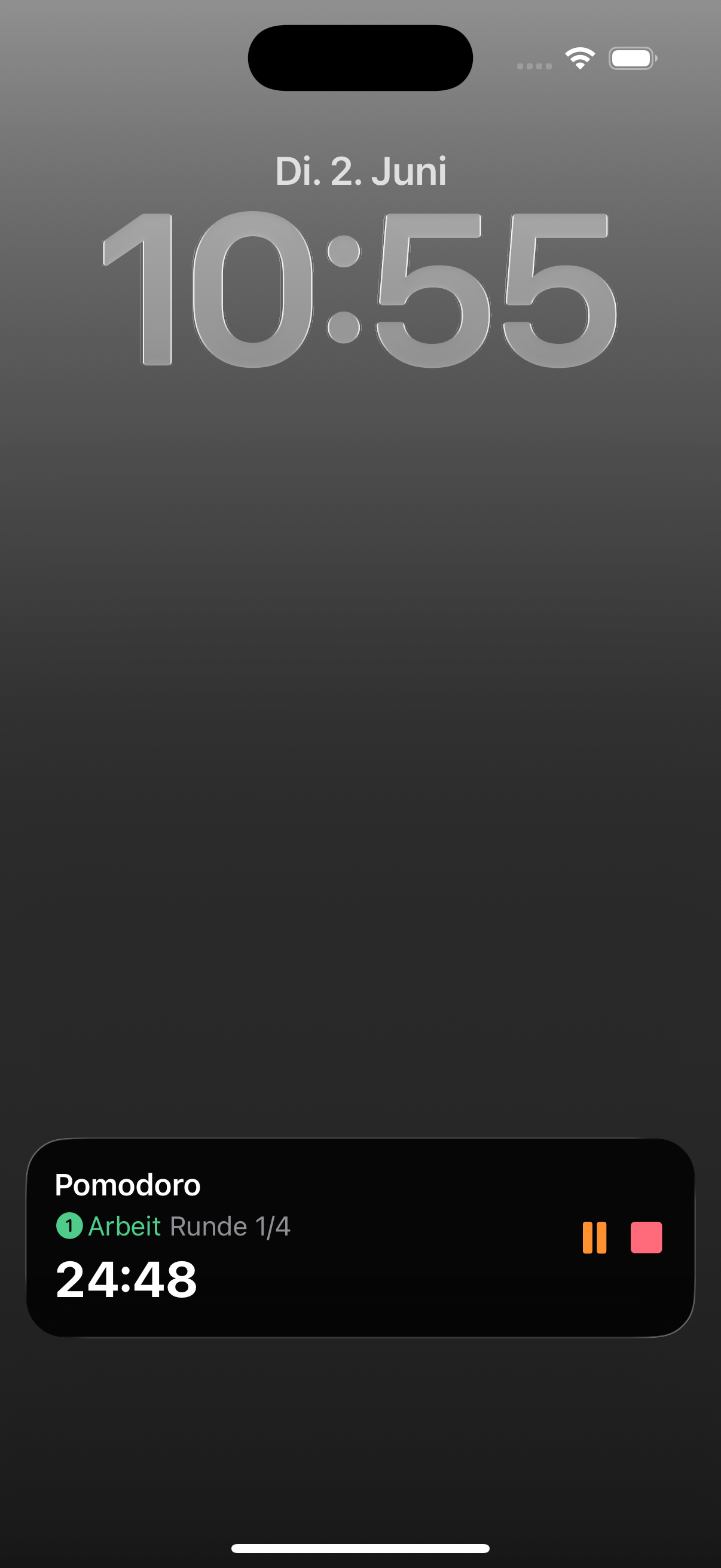
Während ein Timer läuft, sitzt seine Live-Aktivität auf dem Sperrbildschirm. Sie zeigt den Namen des Timers, den mitlaufenden Countdown in großen, gut lesbaren Ziffern und — bei Intervall- und Wiederholungstimern — die aktuelle Phase und Runde, etwa „Arbeit · Runde 1/4“. Ein einfacher Einmal-Timer zeigt nur seinen Namen und den Countdown.
Rechts liegen zwei Tasten: Pause und Stopp. Pausierst du den Timer, werden daraus Fortsetzen und Stopp. Du musst die App nie öffnen — und das iPhone nicht einmal entsperren.
In der Dynamic Island
Auf einem iPhone mit Dynamic Island begleitet dich derselbe Timer oben am Bildschirmrand, in der jeweils passenden Größe:
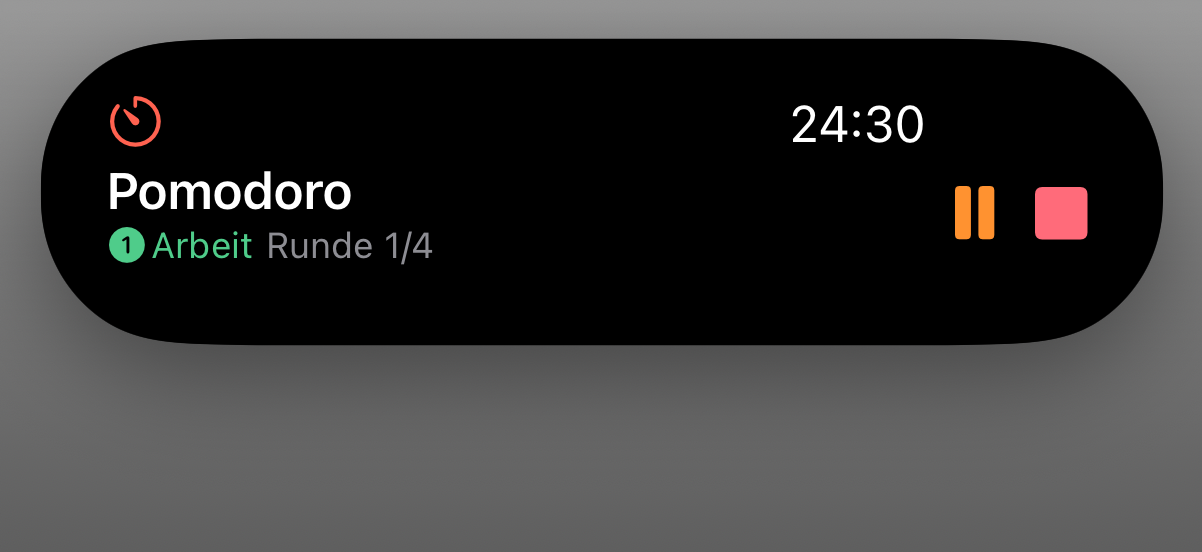
- Kompakt — das Timer-Symbol auf der einen, der Countdown auf der anderen Seite. Das siehst du, während du in einer anderen App bist.
- Minimal — nur das Symbol, wenn sich die Dynamic Island den Platz mit etwas anderem teilt, etwa Musik.
- Erweitert — halte die Dynamic Island gedrückt, und sie klappt zur vollen Ansicht auf: Name, Phase und Runde, Countdown sowie dieselben Tasten Pause, Fortsetzen und Stopp wie auf dem Sperrbildschirm.
Ein Blick verrät dir, wie viel Zeit bleibt. Berühren und Halten gibt dir die Steuerung.
Wenn eine Phase endet oder der Timer fertig ist
Wiederholungs- und Intervalltimer laufen nicht von selbst zur nächsten Phase weiter — diese Pause zwischen den Phasen ist gewollt und das Herzstück davon, wie Pomodoro in der App funktioniert. Endet eine Runde oder Phase, wartet die Live-Aktivität auf dich. Sie zeigt eine Taste, um direkt weiterzugehen — neben einer Taste „Schließen“, um hier zu beenden.
Ist der ganze Timer fertig, zeigt der Countdown „Fertig!“, und ein Tippen schließt ihn. All das kannst du dort erledigen, wo du gerade hinschaust: auf dem Sperrbildschirm, in der Dynamic Island, im Home-Bildschirm-Widget oder in der Listen- oder Detailansicht des Timers in der App.
Wecker sehen etwas anders aus
Ein geplanter Wecker — an Wochentag und Uhrzeit gebunden, kein Countdown — zeigt beim Klingeln seinen Namen, mit Schlummern und Schließen statt der Runden-Steuerung. Gleicher Ort, gleiche Anzeige auf einen Blick; nur die Aktionen passen zu dem, was ein Wecker braucht.
Warum es immer zur App passt
Die Zahl auf deinem Sperrbildschirm ist die Zahl, die tatsächlich herunterzählt. Timer & Wecker baut auf Apples AlarmKit auf, sodass die App, die Live-Aktivität, die Dynamic Island und die Widgets aus einem einzigen Zeitplan lesen, statt jeweils eine eigene Kopie synchron zu halten. Diese gemeinsame Quelle der Wahrheit ist die Änderung, über die ich in Warum ich Timer & Wecker gebaut habe geschrieben habe — und der Grund, warum ein Blick genügt.
Was du brauchst
Timer & Wecker läuft auf iOS 26. Die Live-Aktivität erscheint auf dem Sperrbildschirm jedes iPhones, auf dem die App läuft; die Ansicht in der Dynamic Island gibt es auf iPhones, die sie haben — den iPhone-14-Pro-Modellen und der iPhone-15-Reihe aufwärts (außer iPhone 16e). Es gibt nichts einzuschalten: Starte einen Timer, und er begleitet dich nach draußen.
Hol dir die App
Timer & Wecker ist im App Store kostenlos, ohne Werbung und ohne Tracking. Tippe auf das Badge unten, um sie zu installieren.