Sichern, wiederherstellen und Synchronisierung zwischen Geräten
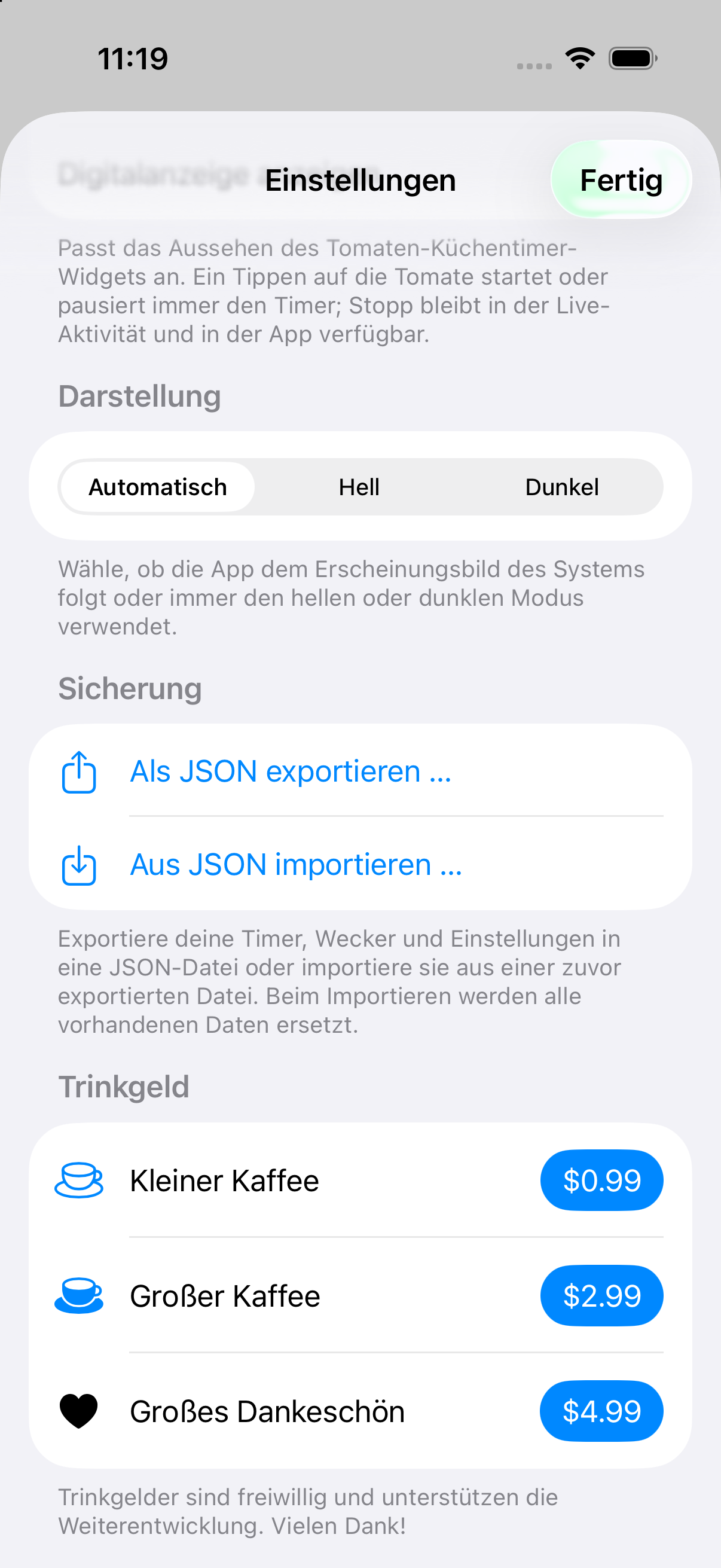
Deine Timer und Wecker gehören dir. Was auch immer du eingerichtet hast — ein lange Liste Küchentimer, eine Woche voller Wecker, ein fein abgestimmter HIIT-Block — mit Timer & Wecker sicherst du alles in einer einzigen Datei, die du speichern kannst, und holst es jederzeit zurück. In diesem Beitrag findest Du wie Sichern und Wiederherstellen funktionieren, was in der Datei steckt und wie dieselbe Datei deine Einrichtung auf ein weiteres iPhone bringt.
Eine Datei für deine gesamte Einrichtung
Öffne die Einstellungen und tippe auf „Export“. Die App schreibt deine Timer, Wecker und Einstellungen in eine Datei und du kannst sie an einem Platz speichern, der für dich passt. Diese Datei ist deine Sicherung; bewahre sie dort auf, wo du Dinge aufbewahrst, die du nicht verlieren willst. Der Name trägt ein Datum, etwa TimerAlarm-Backup-2026-06-15, damit du mehrere Sicherungen leicht auseinanderhältst.
Was darin steckt:
- Deine Timer — Namen, Dauern, Phasen, Runden, Farben und die Töne je Timer.
- Deine Wecker — Zeiten, Wochentage und Töne.
- Deine Einstellungen — die Standardwerte und Funktionsschalter aus den Einstellungen.
Wiederherstellen in einem Schritt
Öffne auf einem beliebigen Gerät mit installierter App die Einstellungen, tippe auf „Import“ und wähle die Datei. Die App liest sie ein, und deine Einrichtung kommt genau so zurück, wie sie war. Der Import ersetzt die aktuell auf diesem Gerät vorhandenen Timer, Wecker und Einstellungen durch die aus der Datei — praktisch nach einer Neuinstallation oder wenn du ein Telefon neu aufsetzt. Eine Schritt-für-Schritt-Anleitung steht auf der Hilfeseite.
Es ist einfaches JSON — lesbar und dein
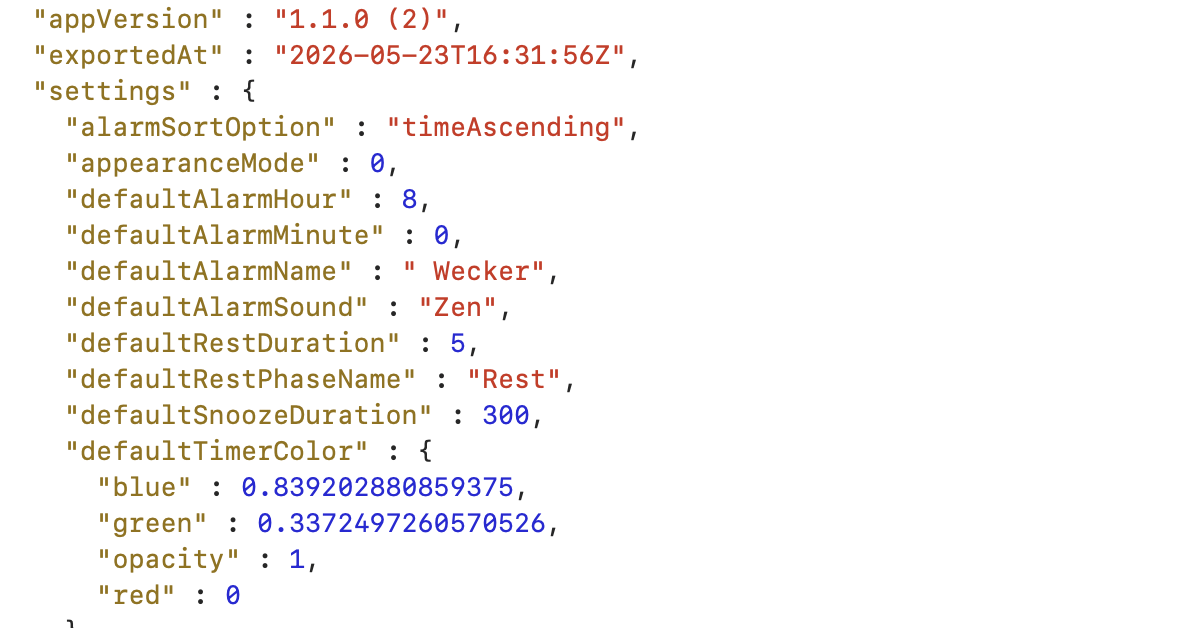
Die Datei ist einfaches JSON: menschenlesbarer Text, übersichtlich formatiert, mit sortierten Schlüsseln und standardisierten Datumsangaben im ISO-8601-Format. Öffne sie in einem beliebigen Texteditor, und du siehst genau, was sie enthält — eine Versionsangabe, das Exportdatum, deine Einstellungen und die vollständige Liste deiner Timer und Wecker. Weil das Format offen ist, kann es auch ein Skript lesen.
Das zählt, wenn sich deine Anforderungen ändern. Solltest du irgendwann eine große Sammlung an Timern und Weckern aufbauen und zu einer anderen App wechseln wollen, liegen deine Daten in einer Form vor, die du umwandeln kannst — und nicht versteckt in einer Datenbank, die nur diese App kennt. Timer & Wecker ist kostenlos, zeigt keine Werbung und verfolgt nichts, und wir halten es nicht für fair, dich über deine eigenen Daten an die App zu binden. Der Export ist da, damit deine Einrichtung dir gehört, wo immer du sie nutzen willst.
Auf mehreren Geräten nutzen
Dieselbe Datei ist der einfachste Weg, deine Einrichtung auf mehr als ein Gerät zu bringen. Neues iPhone? Exportiere auf dem alten, importiere auf dem neuen — fertig in zwei Schritten. Ein privates und ein dienstliches Telefon? Richte deine Timer und Wecker einmal ein, exportiere sie und importiere sie auf dem zweiten, sodass beide übereinstimmen. Wann immer sie nach einer Änderung wieder gleichziehen sollen, exportierst und importierst du erneut.
Alles bleibt auf deinem Gerät, und nichts wird im Hintergrund über einen Server abgeglichen — du bestimmst also selbst, wann zwei Geräte übereinstimmen sollen, indem du die Datei transferierst.
Was auf dem jeweiligen Gerät bleibt
Ein paar Dinge bleiben bewusst außen vor, weil sie ein einzelnes Gerät beschreiben und nicht deine Einrichtung, z.B. welcher Tab geöffnet war, ob du die Einführung gesehen hast. Eine Wiederherstellung bringt also deine Timer, Wecker und Einstellungen — nicht den lokalen Zustand eines Telefons auf ein anderes.
Kurz zu Trinkgeldern
Wenn du ein Trinkgeld gegeben hast, ist das ein Kauf, der mit deiner Apple-ID verknüpft ist — und nicht Teil der Sicherungsdatei. Er kommt auf deinen Geräten so mit, wie App-Store-Käufe es immer tun: Melde dich mit derselben Apple-ID an, und er wird erkannt.
Hol dir die App
Timer & Wecker ist im App Store kostenlos, ohne Werbung und ohne Tracking. Tippe auf das Badge unten, um die App zu installieren.