Das Overlay nach deinen Wünschen: Position, Größe und Felder
Ein Overlay liegt immer auf etwas: auf einem Himmel, einem Gesicht, einer Horizontlinie. Deshalb bestimmst du in PhotoView, wo das Metadaten-Overlay liegt, wie groß es ist, wie es aussieht und was darin steht. Ecke und Größe kannst du direkt auf dem Foto ändern oder in den Einstellungen unter „Metadaten“, wo auch alles Weitere zu finden ist. Wie du das Overlay ein- und ausblendest, beschreibt der Beitrag Ein Fingertipp, und du siehst, wie das Foto entstanden ist. Hier geht es darum, es nach deinen Wünschen anzupassen.
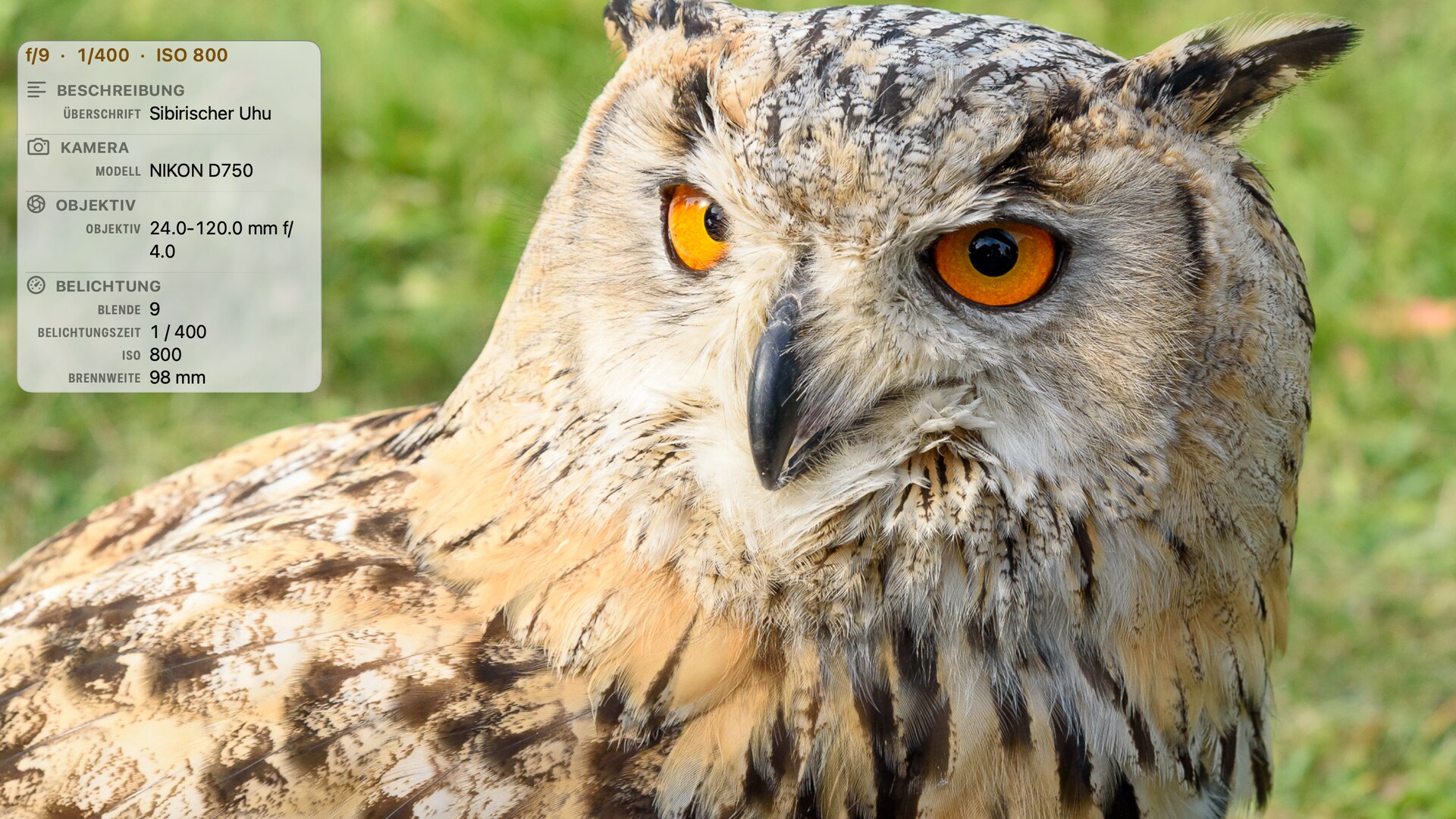
Die richtige Ecke
Halte das Overlay gedrückt und zieh es in eine der vier Ecken. Kommt dein Finger einer Ecke nahe, rastet es dort ein, auf dem iPhone mit einem leichten haptischen Feedback und auf jedem Gerät mit einem kurzen Aufleuchten. Lässt du los, bleibt es dort, und auch das nächste Foto behält das Overlay in dieser Ecke. Liegt das Motiv unten rechts, wo das Overlay anfangs steht, ziehst du es mit einem Griff zum Beispiel nach oben links.
Dieselbe Möglichkeit findest du unter Einstellungen ▸ Metadaten ▸ Überlagerung ▸ „Position“: Oben links, Oben rechts, Unten links oder Unten rechts.
Größe und Schrift
Zieh das Overlay mit zwei Fingern auf oder zu, um die Größe zu ändern. Zur Auswahl stehen Klein, Mittel und Groß. Die Größen passen sich auf dem Mac an das Fenster an: Machst du das Fenster größer, wächst das Overlay bis zu einer vordefinierten Maximalgröße mit.
Ist das Overlay groß genug, steht oben eine eigene Zeile mit Blende, Belichtungszeit und ISO (sofern du diese drei Felder nicht ausgeschaltet hast). Sind mehr Felder eingeschaltet, als in das Overlay hineinpassen, kannst du scrollen.
Im selben Abschnitt der Einstellungen stehen zwei weitere Möglichkeiten:
- „Schriftgröße“ stellt den Text auf Klein, Mittel oder Groß. Die Schrift wird nie größer als das Overlay selbst: Erst ein großes Overlay zeigt die große Schrift. Mehr dazu im Beitrag Neu in PhotoView 1.0.1.
- „Minimale Breite“ macht das Overlay nur so breit wie das breiteste Feld, das es gerade zeigt. Es ändert seine Breite dabei in festen Schritten, damit der Rand beim Blättern nicht bei jedem Foto ein wenig wandert. Das lohnt sich, wenn du nur wenige, kurze Felder eingeschaltet hast.
Der Hintergrund
Unter „Hintergrund“ wählst du, was hinter dem Text liegt. „Einfarbig“ ist der Standard und hält die Metadaten über jedem Foto lesbar. „Liquid Glass“ verwendet das lichtdurchlässige Material des Systems und wirkt zurückhaltender.
Bei „Einfarbig“ stellst du zusätzlich „Farbe“ und „Deckkraft“ ein, die Deckkraft zwischen 60 % und 100 %. Die Farbe „Automatisch“ sorgt dafür, dass sich das Overlay vom Foto abhebt: Ein helles Foto bekommt ein dunkles Overlay, ein dunkles Foto ein helles. Mit „Benutzerdefiniert“ wählst du eine eigene Farbe, und PhotoView wählt dazu eine Textfarbe, die darauf lesbar bleibt.
Hast du in den Bedienungshilfen des Systems „Transparenz reduzieren“ oder „Kontrast erhöhen“ eingeschaltet, bleibt das Overlay immer einfarbig und voll deckend.
Die Felder
Was im Overlay steht, legst du unter Einstellungen ▸ Metadaten ▸ „Metadatenfelder anpassen“ fest. Der Bildschirm „Metadatenfelder“ ordnet über 200 Felder in Gruppen, von Beschreibung über Kamera und Belichtung bis XMP. Drei Wege führen schnell ans Ziel:
- Suchen: Gib einen Teil eines Feldnamens ein, etwa „Brenn“, und die Liste zeigt nur noch die Treffer, quer über alle Gruppen.
- Ganze Gruppen: Der Schalter „Alle“ neben einer Gruppenüberschrift schaltet die ganze Gruppe ein oder aus, auch wenn sie zugeklappt ist.
- Alles auf einmal: „Alle Felder auswählen“, „Alle Felder abwählen“ und „Felder auf Standard zurücksetzen“ wirken auf die ganze Liste.
Ein Feld erscheint nur, wenn das Foto einen Wert dafür enthält. Ein Bildschirmfoto bekommt also keine leeren Zeilen für Objektiv und Brennweite.
Für jede Situation eine Auswahl
Was du sehen möchtest, hängt davon ab, was du gerade tust. Statt Felder jedes Mal neu ein- und auszuschalten, speicherst du eine Auswahl als Metadaten-Voreinstellung: Schalte die Felder ein und wähle „Als neue Voreinstellung speichern…“. Im Betrachter wechselst du dann mit der Taste „Metadaten-Voreinstellung“ in der Leiste.
„Standard“ und „Alle Felder“ bringt PhotoView mit, eigene Voreinstellungen gehören zu PhotoView Pro. Wie du sie verwaltest, steht im Beitrag Neu in PhotoView 1.0.2.
Wann das Overlay erscheint
Auf iPhone und iPad legt „Ein Tippen zeigt“ unter Einstellungen ▸ Metadaten ▸ Weiteres fest, was ein Tippen auf das geöffnete Foto hervorholt. „Schrittweise“ ist der Standard: erst die Symbolleiste, dann zusätzlich das Overlay, dann nur noch das Foto. „Alles“ wechselt zwischen dem Foto allein und dem Foto mit Symbolleiste und Overlay, und der Betrachter öffnet mit dem Foto allein. Im selben Abschnitt ergänzt „Sekunden anzeigen“ die Uhrzeit um die Sekunden, praktisch bei Serienaufnahmen.
Auf dem Mac
Auf dem Mac ziehst du das Overlay mit gedrückter Maustaste in eine Ecke und änderst die Größe auf dem Trackpad mit zwei Fingern. Mit der Maus geht es auch: Bewegst du den Zeiger über das Overlay, erscheint in der Ecke, die zur Fenstermitte zeigt, ein kleiner Griff. Zieh ihn zur Fenstermitte hin, um das Overlay zu vergrößern, und zurück, um es zu verkleinern. Ein Rechtsklick auf das Overlay öffnet ein Menü mit den drei Größen und den vier Ecken.
Soll das Foto ganz frei bleiben, schalte in den Einstellungen unter „Metadaten“ „Metadaten in einem separaten Fenster anzeigen“ ein. Dann öffnet ⌘I ein eigenes Fenster mit denselben Feldern, das beim Blättern mitgeht und sich gut neben das Hauptfenster stellen lässt.
Einmal eingestellt, überall dabei
Was du einstellst, sichert PhotoView sofort. Mit „Einstellungen synchronisieren“ unter Einstellungen ▸ Allgemein ▸ iCloud gleicht es deine Einstellungen über deine Geräte ab, und unter „Sichern & Wiederherstellen“ kannst du sie samt Feldauswahl und Voreinstellungen in eine Datei schreiben.
Ausprobieren
Position, Größe, Schrift, Hintergrund und die Felder der freien Gruppen, etwa Datum & Uhrzeit, Kamera, Objektiv und Belichtung, kannst du ohne Pro einstellen. Die Gruppen Beschreibung, Ort, IPTC, DNG, XMP, IPTC-Erweiterung, Canon und Nikon sowie eigene Voreinstellungen gehören zu PhotoView Pro. Mit dem kostenlosen 7-Tage-Pro-Test probierst du sie mit deinen eigenen Fotos aus, und Pro ist ein Einmalkauf für iPhone, iPad und Mac (siehe Erst testen, einmal kaufen, für immer behalten).


Fragen beantwortet das PhotoView-Benutzerhandbuch, und meine Kontaktdaten findest du auf der Kontaktseite.
← Zurück zum Blog