Ein Fingertipp, und du siehst, wie das Foto entstanden ist
Jede digitale Kamera speichert beim Aufnehmen nicht nur das Foto selbst, sondern schreibt auch die Entstehungsdaten in dieselbe Datei. Blende, Belichtungszeit und ISO-Wert werden so festgehalten, aber auch Informationen zu Kamera und Objektiv (bzw. zum verwendeten Smartphone). Oft wird der Ort, an dem das Foto aufgenommen wird, ebenfalls in Form von GPS-Daten gespeichert. Die Liste der insgesamt verfügbaren Daten hängt davon ab, welche Kamera du verwendest und ob das Foto später in einem Editor nachbearbeitet wurde.
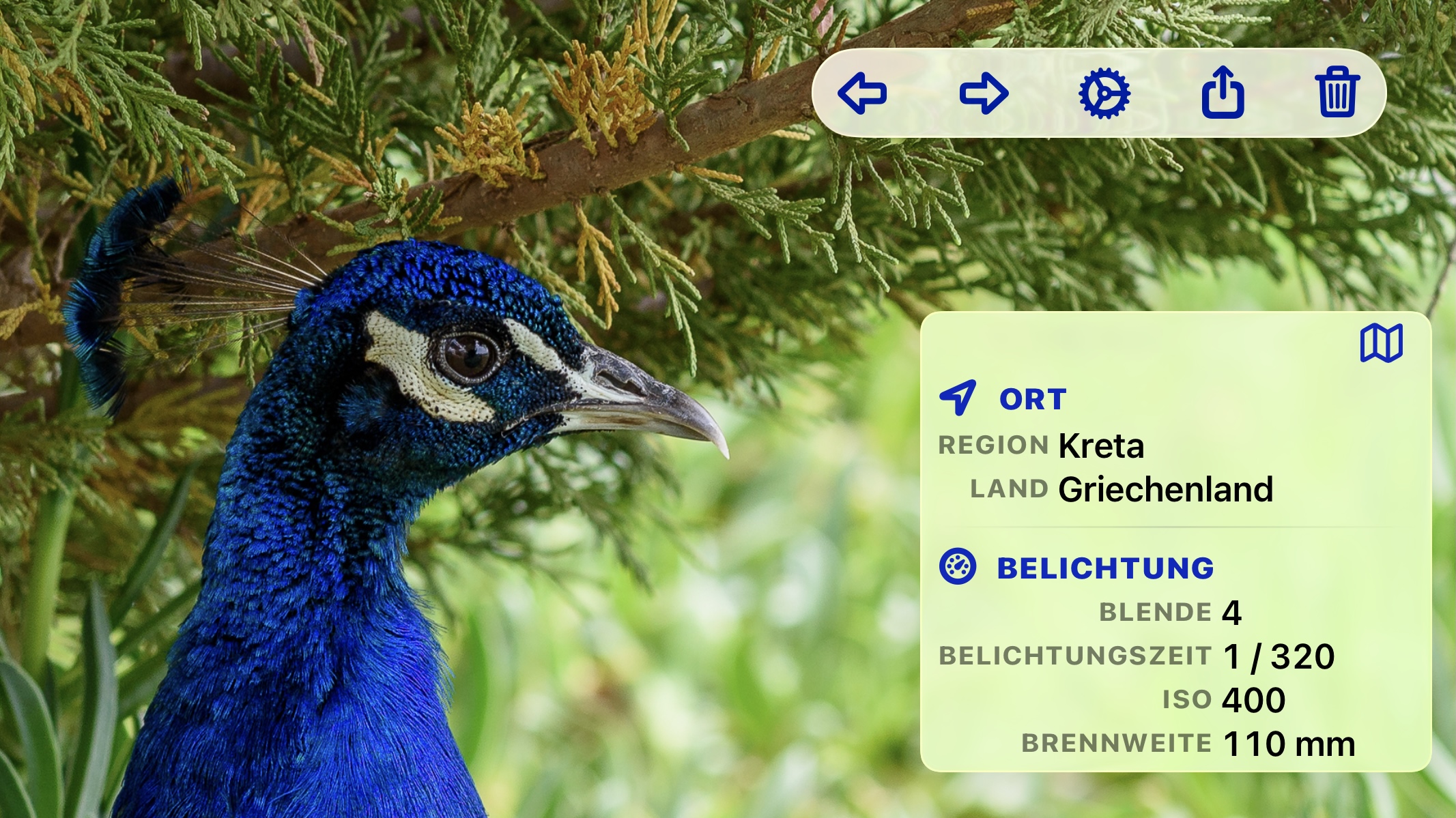
PhotoView dient der Vollbild-Anzeige deiner Fotos und Videos und hält die oben erwähnten Metadaten im Hintergrund stets für dich bereit. Ein Fingertipp genügt und die Daten werden eingeblendet, ein weiterer Tipp und dein Foto steht wieder ganz allein im Fokus.
Im weiteren Artikel gehe ich der Einfachheit halber von Fotos aus, die meisten Aussagen treffen aber auf Videos genauso zu.
Ein Fingertipp zum Anzeigen, einer zum Ausblenden
Öffne aus der Mediathek ein Foto und es wird in einer Vollbildansicht angezeigt. Ein Fingertipp darauf bringt ein Overlay zum Vorschein, in dem die Metadaten zu sehen sind. Außerdem wird bei eingeblendetem Overlay auch die Symbolleiste am oberen Bildschirmrand angezeigt, wo du u.a. das Teilen-Menü und die Einstellungen aufrufen kannst. Tippe noch einmal auf das Foto: Overlay und Symbolleiste verschwinden, und dein Foto bekommt wieder die Bühne ganz für sich. Auf dem Mac funktioniert das Einblenden der Metadaten auch mit ⌘I.
Wenn du mit der Wischgeste oder auf dem Mac mit den Pfeiltasten zum nächsten oder vorherigen Foto wechselst und das Overlay eingeblendet ist, werden die Daten für das jeweilige Foto aktualisiert. Du kannst also einfach durch deine Mediathek gehen und dir die Daten zu allen Fotos anzeigen lassen.
Ein Hinweis zur Vollbildansicht: Standardmäßig wird das Foto in der Vollbildansicht in die Bildschirmgröße eingepasst, d.h. je nach Seitenverhältnis des Fotos und deines Bildschirms siehst du eventuell dunkle Balken oben und unten oder links und rechts. Mit einem Doppeltipp auf das Foto wechselst du zwischen Einpassen und Ausfüllen. Beim Ausfüllen nimmt das Foto den ganzen Bildschirm ein. Da das Seitenverhältnis des Fotos aber nicht geändert wird, um Verzerrungen zu vermeiden, kann in dieser Ansicht ein Teil des Fotos über den Bildschirmrand hinausragen und ist dann nicht mehr sichtbar.
Du kannst in den Einstellungen festlegen, ob du mit jeweils einem Fingertipp zwischen der Ansicht mit nur dem Foto und Foto mit Metadaten + Symbolleiste wechseln möchtest oder ob du einen Zyklus mit 3 Ansichten bevorzugst: nur Foto → Foto mit Symbolleiste → Foto mit Symbolleiste und Metadaten → zurück zu nur Foto (ändere dazu die Einstellung „Tippen zum Wechseln“ auf „Zwei Tipps“ oder „Drei Tipps“).
Was im Overlay angezeigt wird
Das Metadaten-Overlay zeigt, was die Kamera und der Fotoeditor gespeichert haben. Die Daten werden für eine bessere Übersicht gruppiert, wobei hauptsächlich nach Thema geordnet wird, nicht danach, in welchem Standard die Daten definiert sind.
Es gibt unter anderem folgende Gruppen:
- Beschreibung (Überschrift, Schlüsselwörter, Bewertung, …)
- Datum & Uhrzeit
- Ort (mit GPS-Daten oder mit Kartenlink zum Aufnahmeort)
- Kamera, Objektiv
- Belichtung (Blende, Belichtungszeit, ISO, Brennweite, Belichtungsmodus, etc.)
- IPTC, XMP, DNG und weitere
Es gibt über 200 verschiedene Datenfelder, wobei immer nur die Felder angezeigt werden, für die auch Daten vorhanden sind.
Wähle aus, was für dich wichtig ist
Bei einer Liste mit potenziell mehr als 200 Feldern stehen die für dich wichtigen Felder eventuell ganz unten oder irgendwo in der Mitte. Deshalb kannst du festlegen, welche Felder du sehen möchtest und welche nicht. Für Landschaftsfotos möchtest du vielleicht nur Blende, Belichtungszeit, Brennweite und ISO sehen. Wenn du gerade Fotos aussortierst, sind Bewertung und Farbmarkierung wahrscheinlich am wichtigsten. Lege die Auswahl in den Einstellungen fest, und du siehst zu jedem Foto nur diese Felder, bis du die Liste erneut änderst.
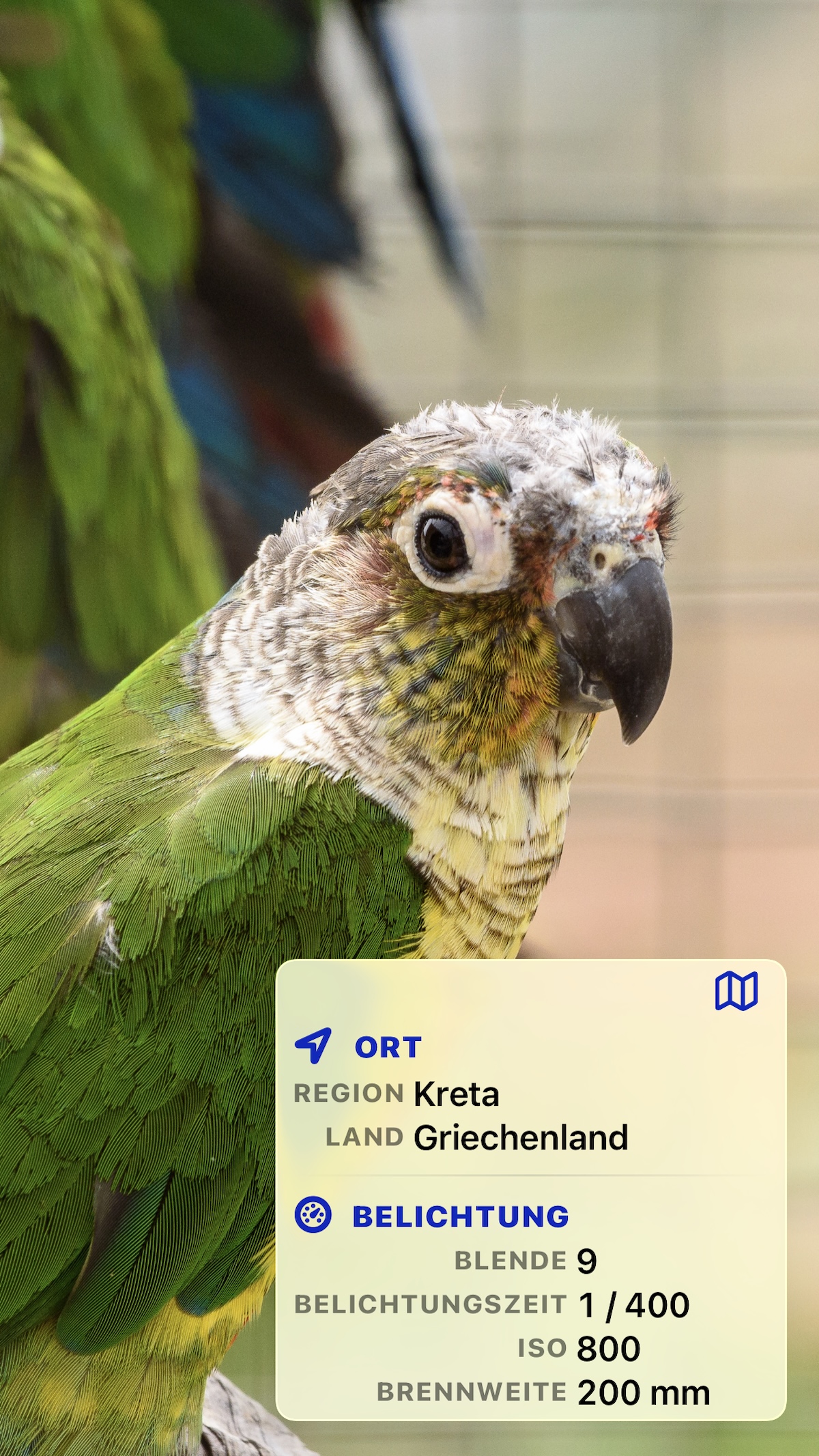
Warum das Ein- und Ausblenden?
PhotoView ist zum Betrachten von Fotos da, d.h. das Foto füllt den gesamten Bildschirm aus. Das Overlay enthält die Metadaten, die du mit einem Fingertipp ein- und ausblenden kannst. So sind die Metadaten immer nur eine Geste entfernt, und das Foto hat den Bildschirm die übrige Zeit für sich. Standardmäßig siehst du nur das Foto und kannst es in Ruhe ansehen. Die Metadaten kommen dazu, wenn du Details brauchst.
Du möchtest es ausprobieren?
Aktualisiert am 22.09.2026: Die öffentliche Beta ist abgeschlossen. Ab dem 28.09.2026 ist PhotoView im App Store für iPhone und iPad und im Mac App Store verfügbar. Bis dahin kannst du es vorbestellen.


Fragen und Rückmeldungen sind jederzeit willkommen. Meine Kontaktdaten befinden sich auf der Seite Kontakt, dort gibt es auch den Link PhotoView Hilfe & Benutzerhandbuch.
← Zurück zum Blog