Neu in PhotoView 1.0.2
PhotoView 1.0.2 ist jetzt im App Store für iPhone und iPad und im Mac App Store verfügbar, wie immer ohne Werbung und ohne Tracking. Metadaten-Voreinstellungen wechseln das ganze Overlay in einem Schritt, die Hilfe lässt sich jetzt durchsuchen, und PhotoView ist gemacht für das iPhone Duo, zu- und aufgeklappt. RAW-Dateien, die Lightroom in DNG umgewandelt hat, zeigen jetzt ihre Kamera-Notizen, und auf iPhone und iPad ordnest du die Leiste im Betrachter selbst. Dazu kommen viele Verbesserungen und Fehlerbehebungen.
Metadaten-Voreinstellungen: das ganze Overlay in einem Schritt
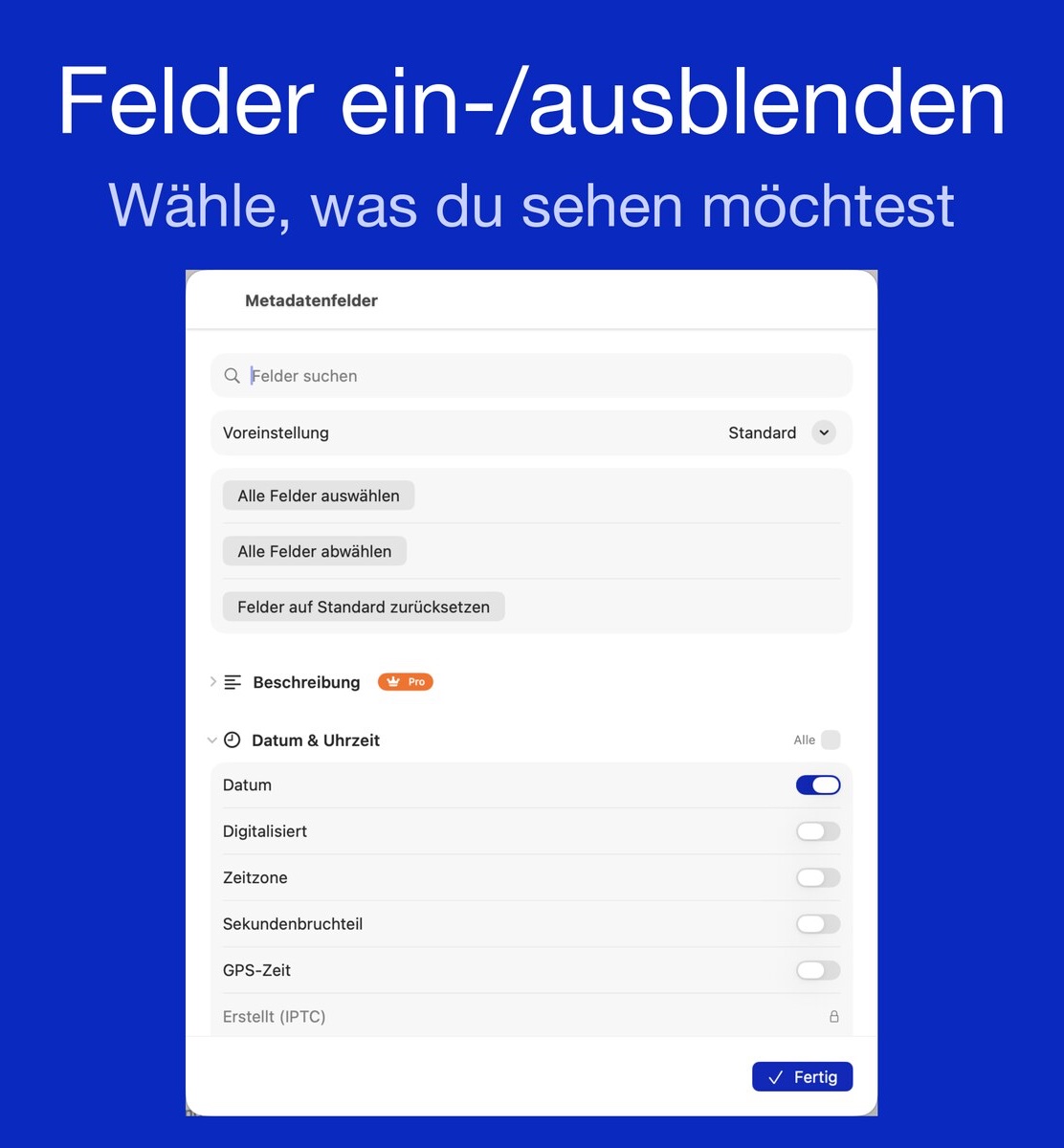
Welche Felder du sehen möchtest, hängt davon ab, was du gerade tust. Gehst du die Aufnahmen eines Tages durch, willst du vielleicht Blende, Belichtungszeit und ISO sehen. Zeigst du deiner Familie die Urlaubsfotos, reichen Datum und Ort. Eine Metadaten-Voreinstellung hält eine solche Auswahl von Feldern fest, sodass du das ganze Overlay auf einmal wechselst, statt Felder einzeln ein- und auszuschalten.
Zwei Voreinstellungen bringt PhotoView mit: Standard, die Felder, mit denen es startet, und Alle Felder, jedes Feld, das ein Foto haben kann. Mit PhotoView Pro speicherst du beliebig viele eigene: Schalte in „Metadatenfelder“ die Felder ein, die du möchtest, und wähle „Als neue Voreinstellung speichern…“. Unter Einstellungen ▸ Metadaten ▸ Voreinstellungen verwalten stehen sie alle, und dort benennst du sie um, duplizierst, löschst oder ordnest sie. Deine Voreinstellungen kommen mit ins Backup, und ist „Einstellungen synchronisieren“ eingeschaltet, erreichen sie über iCloud auch deine anderen Geräte.
Zwischen ihnen wechselst du schnell, wo du auch bist:
- Im Betrachter wählt die Taste „Metadaten-Voreinstellung“ in der Leiste eine Voreinstellung und blendet das Overlay ein, falls es verborgen war.
- Mit einer Tastatur wählen ⌥⌘1 bis ⌥⌘9 die ersten neun Voreinstellungen, und ⌥⌘I springt zur nächsten.
- Auf dem Mac findest du sie außerdem unter Darstellung ▸ Metadaten-Voreinstellungen, im Kontextmenü des Overlays und im Metadaten-Fenster.
Eigene Voreinstellungen gehören zu PhotoView Pro. Mit dem kostenlosen 7-Tage-Pro-Test probierst du sie mit deinen eigenen Fotos aus (siehe „Erst testen, einmal kaufen, für immer behalten“). Die Hilfe erklärt die Voreinstellungen im Einzelnen.
Die Hilfe durchsuchen
Die Hilfe hat jetzt ein Suchfeld. Gib ein Wort ein, und die Hilfe listet jedes Thema, in dem es vorkommt, das passendste zuerst, mit ein paar Worten rund um jeden Treffer. Öffnest du ein Thema, beginnt es an der Stelle, die gepasst hat, und deine Suchwörter sind hervorgehoben. Die Hilfe findet auch andere Formen eines Worts und verwandte Wörter: „Bild“ findet „Foto“, und „Fernseher“ findet „AirPlay“. Bei einem Tippfehler fragt sie „Meintest du …?“. Auf dem Mac drückst du ⌘F im Hilfefenster.
Die Suche umfasst die ganze Hilfe, auch die Metadaten-Referenz mit ihren mehr als 200 Feldern.
Gemacht für das iPhone Duo
Zugeklappt arbeitet PhotoView auf dem äußeren Display wie auf jedem iPhone. Aufgeklappt nutzt es das innere Display und hält, was es zeigt, vom Knick frei. Mediathek und Albenraster liegen als Doppelseite, sodass der Knick zwischen den Fotos verläuft statt durch eines hindurch. Das Metadaten-Overlay bleibt auf seiner Seite, in der Ecke, die du gewählt hast, und die Bedienelemente stehen auf der Seite, auf der du sie brauchst. Hochkant gehalten öffnen sich die Einführung und die Einstellungen wie ein Buch.
Beim Zu- und Aufklappen bleibst du, wo du warst: bei dem Foto, das du gerade ansiehst, bei einer laufenden Diashow, bei einem Video, das an derselben Stelle weiterläuft, oder bei deiner Seite der Einführung. Die Einzelheiten stehen in der Hilfe.
Die Leiste im Betrachter ordnen
Auf iPhone und iPad ordnest du unter Einstellungen ▸ Allgemein ▸ Leiste im Betrachter jetzt die Tasten über einem geöffneten Foto. Bring Favorit, Metadaten-Voreinstellung, Teilen und Löschen in die Reihenfolge, die dir liegt, lege eine Taste ins Menü … oder blende sie aus. Einstellungen und Hilfe stehen ebenfalls im Menü …. So hält die Leiste das direkt bereit, was du am häufigsten brauchst, und seltener benötigte Einträge findest du im Menü ….
Kamera-Notizen aus DNGs, die Lightroom umgewandelt hat
Wandelt Lightroom eine RAW-Datei einer Nikon oder Canon in DNG um, behält es die Kamera-Notizen im DNG. PhotoView liest sie jetzt dort. Bei einer Nikon gehören dazu der Fokusmodus, die Objektivdaten und die Verschlussauslösungen, bei einer Canon die Bild-Seriennummer, die Firmware und der Serienmodus. Jedes DNG zeigt außerdem sein Kameraprofil und seine RAW-Daten-ID. Die Kamera-Notizen und die Gruppe DNG gehören zu PhotoView Pro.
Verbesserungen
- Bei den größten Textgrößen brechen Albumtitel nicht mehr mitten im Wort um, das Pro-Angebot bleibt im Blick, und die Support-Adresse und die Überschrift des Overlays bleiben auf ihren Zeilen.
- Auf iPhone und iPad zeigen die Diashow-Einstellungen wieder alle Zeilen, auch „Metadaten anzeigen“. Auf allen Geräten erscheint die Dauer einer Diashow in der Sprache der App.
- Die Pro-Tasten und das Pro-Abzeichen sind besser lesbar.
- Live Photos auf „Loop“ oder „Springen“ bereiten ihren Clip erst vor, wenn du sie ansiehst, so ist das Durchblättern leichter.
- Die Bezüge der Himmelsrichtung heißen kürzer „geogr. Nord“ und „magn. Nord“ und passen so ins Overlay.
- Auf dem Mac listet „Benutzte Dokumente“ nur noch Dateien, die PhotoView zeigen kann, und unterscheidet zwei gleichnamige Dateien an ihren Ordnern.
Behoben
- Wenn du Pro besitzt, erscheint die Erinnerung, dass der Pro-Test morgen endet, nicht mehr.
- Eine Diashow bleibt nicht mehr bei einem Video stehen, das sich nicht abspielen lässt, etwa weil es nur in iCloud liegt, und Videos in der Diashow laufen bis zum Ende.
- Über AirPlay von iPhone und iPad funktioniert „Zum Anfang“ jedes Mal, und „Zufällig“ bewegt das Bild auf dem Fernseher genauso wie auf deinem Gerät.
- Fotos mit unmöglichen GPS-Koordinaten stören die Karte nicht mehr, und leere Werte erscheinen nicht mehr als leere Zeilen.
- Belichtungszeiten wie 0,8 s, Objektivangaben und XMP-Datumswerte werden jetzt richtig gelesen.
- Wenn der iCloud-Abgleich fragt, welche Einstellungen gelten sollen, gilt deine Antwort jetzt für alle Felder, und bis zur Antwort ändert sich nichts.
Behoben auf dem Mac
- Die Leertaste öffnet die Übersicht für das Foto, das du gerade ansiehst, und ⌘A und die Leertaste wirken nur in dem Fenster, in dem du sie drückst.
- Eine hineingezogene Datei, die du im Finder umbenennst, verschiebst oder in den Papierkorb legst, lässt sich aus „Dateien“ entfernen. Ordner und Dateien, die PhotoView nicht zeigen kann, erscheinen nicht mehr als leere Kacheln, und ein Ordner, den du in einem Fenster öffnest, schneidet ein anderes Fenster nicht mehr von seinem Ordner ab.
- Ein Foto lässt sich jetzt auch aus einem zweiten Fenster herausziehen, und eine zweite Diashow startet, während das Fenster der ersten noch offen ist.
- Ein Backup vom iPhone oder iPad schaltet die Finder-Felder nicht mehr aus.
Update holen
Tippe oder klicke auf eines der Badges unten. Ist PhotoView schon installiert und sind automatische Updates eingeschaltet, kommt das Update von allein. Sonst bringt dich das Badge zur Seite der App, wo du es selbst startest.


Wenn in 1.0.2 etwas nicht so funktioniert, wie du es erwartest, ist „Feedback senden“ unter Einstellungen ▸ Unterstützen der schnellste Weg zu mir.
← Zurück zum Blog