Neu in PhotoView 1.0.1
PhotoView 1.0.1 ist jetzt im App Store für iPhone und iPad und im Mac App Store verfügbar, wie immer ohne Werbung und ohne Tracking. Mit iOS 27, iPadOS 27 und macOS 27 zeigt PhotoView jetzt auch die Bewertung, die Schlüsselwörter und die Bildunterschrift, die du in der App Fotos vergibst. Für das Metadaten-Overlay wählst du aus drei Schriftgrößen, die Einstellungen haben einen neuen Bereich „Unterstützen“, und auf dem Mac steuerst du die Diashow mit der Tastatur. Dazu kommen viele kleine Verbesserungen und Fehlerbehebungen.
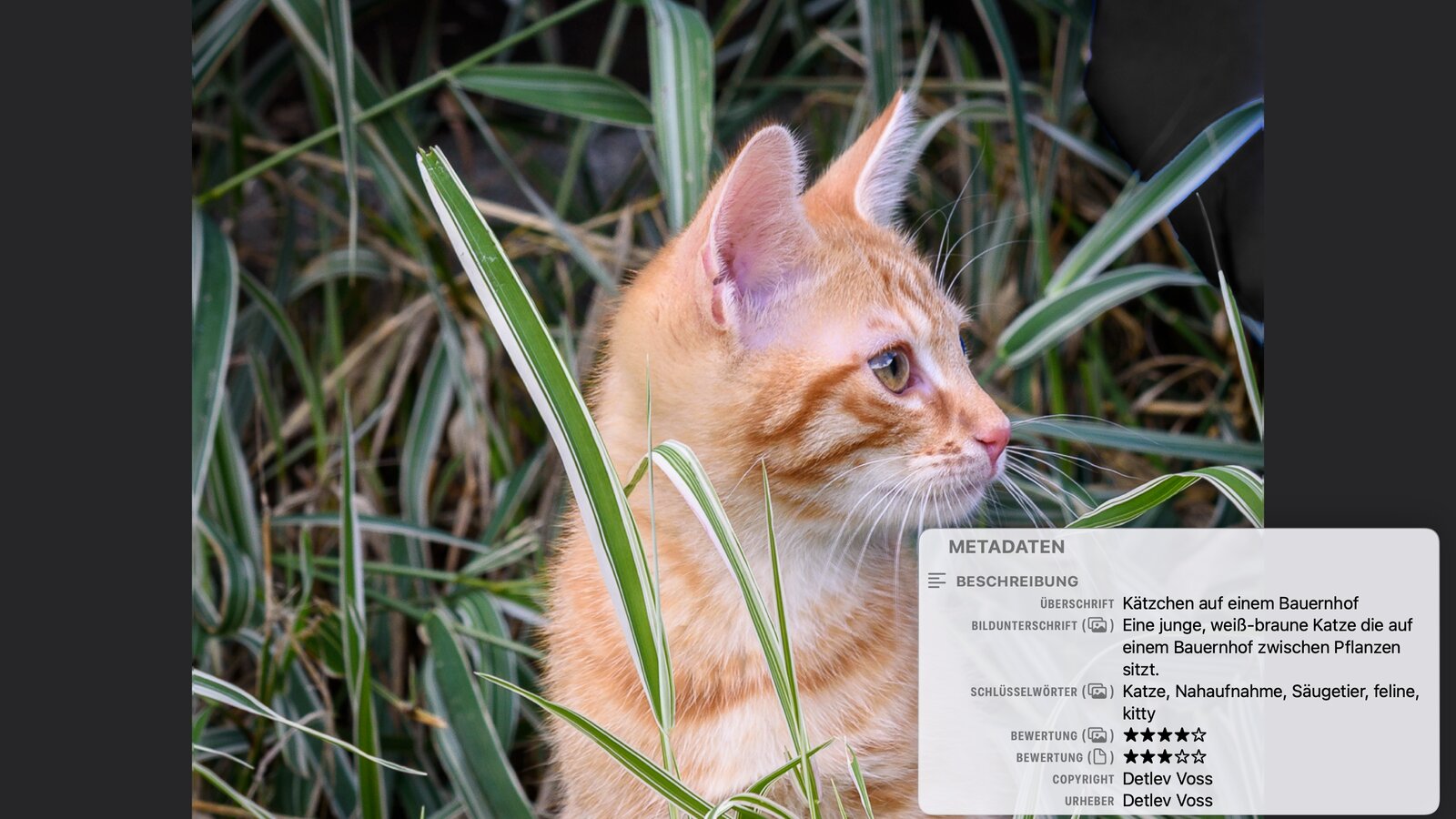
Bewertung, Schlüsselwörter und Bildunterschrift aus Fotos
Ab iOS 27, iPadOS 27 und macOS 27 kann die App Fotos für jedes Foto deiner Mediathek eine eigene Bewertung, eigene Schlüsselwörter und eine eigene Bildunterschrift speichern, getrennt von dem, was in der Originaldatei steht. PhotoView liest jetzt beides. Bewertest du ein Foto in Fotos, siehst du die Bewertung im Overlay. Änderst du sie dort, zeigt PhotoView den neuen Wert, auch wenn das Foto gerade offen ist.
Ein kleines Symbol in Klammern hinter dem Feldnamen zeigt, woher ein Wert stammt: gestapelte Fotos für die Fotomediathek, ein Dokument für einen Wert, der in der Datei selbst steht, und zwei Dokumente für eine .xmp Datei neben einer Datei, die du auf dem Mac von der Festplatte geöffnet hast. Auf dem Mac nennt dir das Symbol das genaue Feld, wenn du den Zeiger darüber hältst.
Die App Fotos von Apple schreibt nie in deine Originaldatei. Beim Import übernimmt die App die Schlüsselwörter und die Bildunterschrift aus der Datei, die Bewertung aber nicht. Die Sterne, die dein Fotoeditor vor Jahren in die Datei geschrieben hat, und die Bewertung, die du dem Foto heute in Fotos gibst, können sich also unterscheiden. Dann zeigt PhotoView beide: zuerst den Wert aus Fotos und darunter, in einer zweiten Zeile mit dem Symbol der Datei, den Wert aus der Datei. In den Einstellungen heißen diese Zeilen „Bewertung (Datei)“, „Schlüsselwörter (Datei)“ und „Bildunterschrift (Datei)“, du blendest sie also wie jedes andere Feld ein und aus. Bei den Schlüsselwörtern zählen eine andere Reihenfolge oder eine andere Groß- und Kleinschreibung allein nicht als Unterschied.
Die Zeilen gehören zur Gruppe Beschreibung und damit zu PhotoView Pro. Mit dem kostenlosen 7-Tage-Pro-Test probierst du sie mit deinen eigenen Fotos aus (siehe „Erst testen, einmal kaufen, für immer behalten“). Unter iOS 26, iPadOS 26 und macOS 26 liest PhotoView diese Werte wie bisher nur aus der Datei. Welche drei Orte es gibt und in welcher Reihenfolge PhotoView sie liest, steht in der Hilfe.
Drei Schriftgrößen für das Overlay
Aus dem Schalter „Große Schrift“ ist eine Auswahl geworden: Unter Einstellungen ▸ Metadaten ▸ Überlagerung stellst du die „Schriftgröße“ auf Klein, Mittel oder Groß. Mittel ist die Größe, die der Schalter früher eingeschaltet hat. Hattest du „Große Schrift“ an, steht die Auswahl jetzt auf Mittel, und dein Overlay sieht aus wie vorher. Groß geht noch eine Stufe weiter, für einen großen Bildschirm oder wenn du aus etwas mehr Abstand liest.
Die Schrift wird nie größer als das Overlay selbst: Ein kleines Overlay behält die kleine Schrift, ein mittleres geht bis Mittel, und nur ein großes Overlay zeigt die große Schrift. Ändert Groß also scheinbar nichts, stell im selben Abschnitt auch die „Größe“ des Overlays auf Groß.
Unterstützen: ein neuer Bereich in den Einstellungen
Die Einstellungen haben einen vierten Bereich bekommen, „Unterstützen“. Dort findest du alles, womit du PhotoView voranbringen kannst, und den kürzesten Weg zu mir:
- „PhotoView bewerten“ öffnet die Seite im App Store, auf der du eine Bewertung schreiben kannst.
- „PhotoView weiterempfehlen“ teilt den Link zum App Store.
- „Trinkgeld geben“ bietet drei optionale, einmalige Trinkgelder an.
- „Blog lesen“ öffnet die Beiträge zu PhotoView, auf Deutsch, wenn PhotoView auf Deutsch läuft, sonst auf Englisch.
- „Feedback senden“ beginnt eine E-Mail an mich, in der deine App-Version und dein Gerät schon eingetragen sind.
„Trinkgeld geben“ steht jetzt allen offen, mit oder ohne Pro. Als ich „Erst testen, einmal kaufen, für immer behalten“ geschrieben habe, gab es das Trinkgeld nur mit gekaufter Pro-Version, und es lag unter Allgemein. Ein Trinkgeld schaltet weiterhin nichts frei, es unterstützt einfach die Arbeit an der App. Eine Bewertung oder eine Empfehlung schaltet ebenfalls nichts frei, aber sie hilft anderen, PhotoView zu finden.
Britisches Englisch
PhotoView gibt es jetzt auch in britischem Englisch: die App, ihre Hilfe und die Seite im App Store. Ist dein iPhone, iPad oder Mac auf britisches Englisch eingestellt, nutzt PhotoView es.
Die Diashow auf dem Mac per Tastatur
Auf dem Mac steuerst du eine laufende Diashow jetzt mit der Tastatur: Die Leertaste pausiert und setzt fort, die Pfeiltasten schalten zurück und weiter, und Esc beendet die Diashow. Die Steuerung kann dabei die ganze Zeit ausgeblendet bleiben.
Verbesserungen
- Mit VoiceOver oder der Schaltersteuerung bleibt die Steuerung der Diashow jetzt sichtbar, bis du sie selbst ausblendest.
- „Springen“ spielt ein Live Photo jetzt genau so lang wie das Original, ohne doppelte Bilder.
- Pro steht bereit, sobald PhotoView startet, auch ohne Netz. Ein Kauf, der noch auf eine Genehmigung durch deine Familie oder deine Bank wartet, sagt das jetzt.
- Auf iPhone und iPad lassen sich kleine Bedienelemente wie „Kauf wiederherstellen“, der Kartenlink und das LIVE-Abzeichen leichter antippen.
- Auf iPhone und iPad öffnen sich Alben zuverlässiger, Miniaturen laden beim Tippen auf „Auswählen“ nicht mehr neu, und Videos in der Diashow starten schneller.
- Auf dem iPad erscheint die Seitenleiste, wenn du ins Querformat drehst, außer du hast sie selbst ausgeblendet. Änderst du die Größe eines Fensters, bleiben Album, geöffnetes Foto, Einstellungen oder Hilfe, wo sie waren.
- Auf dem Mac liest PhotoView Ordner und hineingezogene Dateien jetzt im Hintergrund und bleibt bedienbar, während es sie sortiert.
- Auf dem Mac räumt PhotoView die Kopien, die es für die Übersicht, zum Teilen und zum Ziehen angelegt hat, nach 30 Tagen auf und belegt so weniger Speicherplatz.
Behoben
- Fotos mit beschädigten Metadaten bringen den Betrachter nicht mehr zum Absturz.
- Kann ein Foto nicht geladen werden, etwa ein iCloud-Original, während du kein Netz hast, zeigt das Overlay nicht mehr die Angaben des vorigen Fotos.
- Genauere Metadaten: die echte Pixelgröße verkleinerter Fotos, „Hohe Bildrate“ nur bei Zeitlupenvideos und unbekannte Datumsangaben so, wie sie in der Datei stehen.
- Beim Teilen erfährst du jetzt, wenn ein Original nicht geladen werden kann, und geteilte Videos kommen nicht mehr abgeschnitten an.
- Eine Diashow bleibt nicht mehr auf einem Bild stehen, wenn du die Anzeigedauer zweimal änderst.
- Die Schalter unter „Metadatenfelder“ zeigen immer, was gespeichert ist, und deine Einstellungen behalten keine Angaben des zuletzt angesehenen Fotos mehr.
- Mit zwei PhotoView-Fenstern, auf dem iPad wie auf dem Mac, zeigt jedes sein eigenes Foto und wirkt auf sein eigenes Album. Auf dem Mac folgt das Metadaten-Fenster dem vorderen Fenster.
- Auf iPhone und iPad kommst du nach dem Schließen eines Fotos wieder mit einem Wisch vom Bildschirmrand zurück.
Behoben auf dem Mac
- Ablage ▸ Öffnen … (⌘O) öffnet wieder das Fenster zum Auswählen.
- Esc schließt ein Foto nur noch in seinem eigenen Fenster, nicht mehr in einem Dialog, in der Übersicht, in den Einstellungen oder in einem anderen Fenster.
- ⌘A wählt auf jeder Tastaturbelegung alle Fotos aus, auch auf AZERTY.
- Ein unter „Dateien“ gelöschtes Foto kommt nicht mehr zurück, und das Löschen eines Fotos dreht die Reihenfolge eines Ordners nicht mehr um.
- Übersicht, Kopieren und „Im Finder zeigen“ sagen dir jetzt, wenn ein Original nicht verfügbar ist, und Videos kommen in der Übersicht nicht mehr abgeschnitten an.
- Die Pfeiltasten blättern durch jede Seite der Einführung.
- Ein Backup von iPhone oder iPad schaltet das Metadaten-Fenster nicht mehr aus.
Update holen
Tippe oder klicke auf eines der Badges unten. Ist PhotoView schon installiert und sind automatische Updates eingeschaltet, kommt das Update von allein. Sonst bringt dich das Badge zur Seite der App, wo du es selbst startest.


Wenn in 1.0.1 etwas nicht so funktioniert, wie du es erwartest, ist „Feedback senden“ im neuen Bereich „Unterstützen“ der schnellste Weg zu mir.
← Zurück zum Blog