Intervall-Timer richtig einrichten
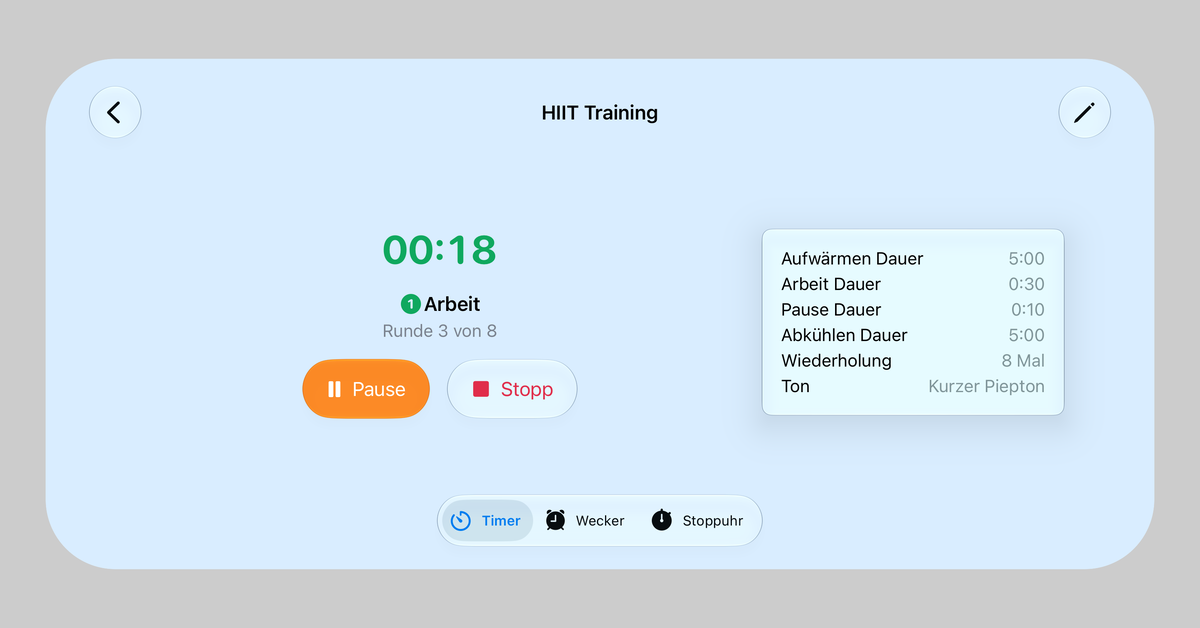
Viele zeitliche Abläufe bestehen aus zwei Teilen, die sich abwechseln: Belastung und Erholung beim Training, Fokus und Pause am Schreibtisch, Einatmen und Halten bei einer Atemübung. Timer & Wecker bietet dafür Intervall-Timer, bei Bedarf mit einer Phase davor und einer danach (z. B. zum Aufwärmen vor und zum Abkühlen nach dem Training). Die Beiträge zu HIIT und Trainingsintervallen und zu Pomodoro zeigen zwei bewährte Beispiele. Hier geht es darum, wie du einen Intervall-Timer für deinen eigenen Ablauf selbst einrichten kannst.
Die Bausteine
Ein Intervall-Timer setzt sich aus bis zu vier Phasen zusammen:
- Phase 1 und Phase 2 wechseln sich ab. Jede hat einen eigenen Namen und eine eigene Dauer. Zusammen bilden sie eine Runde.
- „Aufwärmen“ läuft einmal vor der ersten Runde.
- „Abkühlen“ läuft einmal nach der letzten Runde.
Aufwärmen und Abkühlen sind optional. Ein Timer mit drei Runden, Aufwärmen und Abkühlen läuft also so ab: Aufwärmen, dreimal Phase 1 und Phase 2 im Wechsel, Abkühlen.
Einen Intervall-Timer anlegen
Tippe in der Timerliste auf „+“ und dann auf „Neuer Timer“. Im Abschnitt „Wiederholung & Intervall“ schaltest du „Intervall-Timer“ ein. Der Editor zeigt die Abschnitte dann in der Reihenfolge, in der die Phasen später laufen: „Aufwärmen“, die beiden Phasen mit Name und Dauer und zuletzt „Abkühlen“.
Gib den Phasen Namen, die sagen, was du in ihnen tust, etwa „Sprint“ und „Gehen“. Die Namen stehen überall, wo du den Timer siehst: in der Liste, in der Detailansicht, auf dem Sperrbildschirm und im Widget. Auch Aufwärmen und Abkühlen kannst du umbenennen, zum Beispiel in „Vorheizen“ oder „Lange Pause“.
Mit welchen Namen und Dauern ein neuer Intervall-Timer angelegt wird, legst du in den Einstellungen im Bereich „Timer“ unter „Intervall-Timer-Standardwerte“ fest. Willst du nicht bei null anfangen, nimm eine Vorlage als Ausgangspunkt. Der Beitrag zu Schnell-Timern und Vorlagen geht darauf genauer ein.
Wie viele Runden?
Unter „Modus“ legst du fest, wie oft die beiden Phasen laufen:
- „Einmalig“: Phase 1 und Phase 2 laufen je einmal. Das passt für zwei Schritte, die nacheinander kommen.
- „Wiederholend“: eine feste Zahl von Runden, von 2 bis 100.
- „Endlos“: Runde um Runde, bis du den Timer stoppst. Weil es keine letzte Runde gibt, gibt es hier auch kein Abkühlen.
Bei „Wiederholend“ erscheint zusätzlich der Schalter „Pause in letzter Runde überspringen“. Ist er an, entfällt Phase 2 in der letzten Runde. Auf Phase 1 der letzten Runde folgt dann direkt das Abkühlen, oder der Timer wird beendet.
In der Timerliste steht neben der Zeit eines Intervall-Timers die Gesamtdauer aller Phasen, bei der Vorlage „Tabata“ zum Beispiel „/ 4:00“: 10 Sekunden zum Bereitmachen, acht Runden mit 20 Sekunden Arbeit und sieben Pausen mit 10 Sekunden, weil die letzte übersprungen wird. Die Zeit, in der der Timer zwischen den Phasen auf dich wartet, ist darin nicht enthalten.
Zwischen den Phasen wartet der Timer auf dich
Endet eine Phase, klingelt der Timer und wartet. Die nächste Phase beginnt erst, wenn du bestätigst, und dann mit ihrer vollen Dauer. Das ist Absicht: Zwischen zwei Phasen ist oft noch etwas zu tun, du wechselst die Station, schiebst das Brot in den Ofen oder kommst erst einmal zu Atem. Wie lange das dauert, weißt nur du.
Bestätigen kannst du dort, wo du gerade hinschaust:
- in der Alarmmitteilung mit „Weiter“,
- in der Live-Aktivität auf dem Sperrbildschirm und in der Dynamic Island mit der Vorwärts-Taste,
- im Home-Bildschirm-Widget, ebenfalls mit der Vorwärts-Taste,
- in der Detailansicht des Timers, wo die Taste sagt, was als Nächstes kommt, etwa „Nächste Phase“, „Nächste Runde“ oder „Letzte Phase“.
Stoppst du den Timer stattdessen, endet der ganze Ablauf, nicht nur die Phase.
Ein eigener Ton für jede Phase
Damit du nicht auf den Bildschirm schauen musst, kann jede Phase mit ihrem eigenen Ton klingeln. Schalte dazu in den Einstellungen unter „Intervall-Timer-Standardwerte“ die „Phasen-Sounds“ ein. Danach wählst du im Editor jedes Intervall-Timers einen Ton pro Phase. Die Auswahl trägt den Namen deiner Phase, etwa „Sprint-Ton“ und „Gehen-Ton“, dazu kommen „Aufwärm-Ton“ und „Abkühl-Ton“.
Gut zu wissen:
- Den Ton einer Phase hörst du, wenn sie endet. Am Ton erkennst du also, welche Phase gerade vorbei ist.
- Wählst du für eine Phase keinen eigenen Ton, klingelt sie mit dem Ton von Phase 1.
- Für kurze Intervalle gibt es in der Tonauswahl den Abschnitt „Kurze Töne“ mit „Kurzer Piepton“, „Kurzer Blip“, „Kurzer Ping“ und „Kurzes Ticken“.
Die Phase auf einen Blick
Jede Phase hat ihre Farbe: Grün für Phase 1, Orange für Phase 2 und Hellblau für Aufwärmen und Abkühlen. Daran erkennst du die Phase auch aus dem Augenwinkel.
- In der Timerliste steht die Phase neben dem Namen des Timers, mit einem Symbol: „1“ und „2“ für die beiden Phasen, eine Figur für Aufwärmen und Abkühlen. Neben der Zeit steht die Runde, etwa „Runde 3/8“.
- Die Detailansicht zeigt die Restzeit in der Farbe der Phase, darunter die Phase und die Runde, etwa „Runde 3 von 8“.
- Auf dem Sperrbildschirm und in der Dynamic Island zeigt die Live-Aktivität die Phase in ihrer Farbe und die Runde. Mehr dazu steht im Beitrag zu Live-Aktivitäten und der Dynamic Island.
- Auf dem Home-Bildschirm zeigt das mittelgroße Widget im Stil „Nebeneinander“ Phase und Runde, und beim Tomaten-Timer-Widget nimmt der Zeiger die Farbe der Phase an.
Zwei Ideen für eigene Abläufe
Intervall-Timer sind nicht nur etwas für Training und Fokus. Zwei Beispiele, wie die Bausteine zusammenpassen:
- Brot im gusseisernen Topf: „Aufwärmen“ heißt „Vorheizen“ und dauert 45 Min., Phase 1 heißt „Mit Deckel“ und dauert 25 Min., Phase 2 „Ohne Deckel“ mit 20 Min., Modus „Einmalig“. Klingelt das Vorheizen, schiebst du das Brot in den Ofen und bestätigst. Klingelt „Mit Deckel“, nimmst du den Deckel ab und bestätigst wieder.
- Pausen für die Augen nach der bekannten 20-20-20-Regel: alle 20 Minuten 20 Sekunden lang in die Ferne schauen. Phase 1 heißt „Bildschirm“ und dauert 20 Min., Phase 2 „In die Ferne schauen“ mit 20 Sekunden, Modus „Endlos“.
Alle Einstellungen eines Timers beschreibt die Hilfeseite.
Hol dir die App
Timer & Wecker ist im App Store kostenlos, ohne Werbung und ohne Tracking, für iPhone und iPad. Tippe auf das Badge unten, um die App zu installieren.