Die Stoppuhr: Runden, Sperrbildschirm und Apple Watch
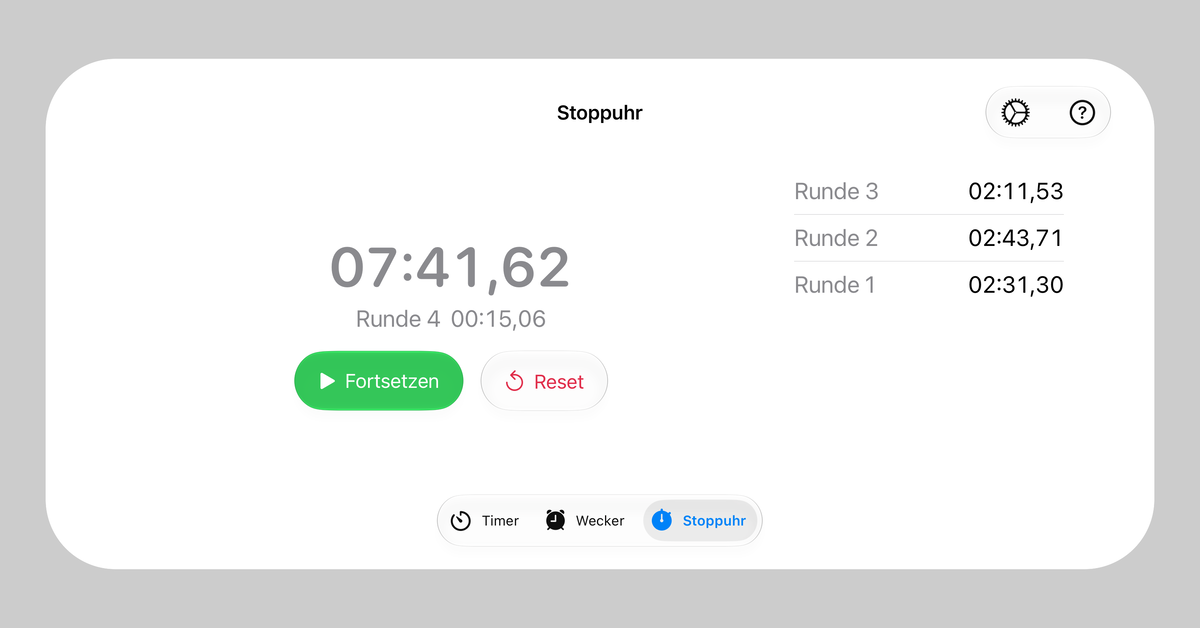
Eine Stoppuhr hat viele Anwendungsfälle: Sie zeigt dir, wie lange du für eine Runde um den Block brauchst, wie lange dein Vortrag wirklich dauert oder wie lange dein Tee ziehen muss, bis er dir schmeckt. Dafür hat Timer & Wecker neben „Timer“ und „Wecker“ einen dritten Tab, die Stoppuhr. Sie misst auf die Hundertstelsekunde, teilt einen Lauf bei Bedarf in Runden und lässt sich auch vom Sperrbildschirm und von der Apple Watch aus bedienen. Wie das im Einzelnen geht, ist im Folgenden beschrieben.
Zwei Tasten für alles
Die Stoppuhr kommt mit zwei Tasten aus. Die erste startet sie, hält sie an und setzt sie fort.
Die zweite Taste wechselt ihre Aufgabe. Solange die Stoppuhr läuft, hält diese Taste eine Rundenzeit fest. Hältst du die Uhr an, wird die Taste zu „Reset“. Beides brauchst du nie gleichzeitig, deshalb teilen sich die beiden einen Platz.
„Reset“ setzt die Zeit auf null und löscht alle Runden, ohne nachzufragen. Es gibt nur eine Stoppuhr, und sie bewahrt keine früheren Läufe auf. Brauchst du die Zeiten später noch, mach vorher einen Screenshot.
Mit einer (Hardware-)Tastatur und ab iOS 27 oder iPadOS 27 übernimmt die Leertaste die erste Taste: Sie startet die Stoppuhr, hält sie an oder setzt sie fort.
Runden
Tippe während eines Laufs auf „Runde“, die Taste mit der Flagge. Die Stoppuhr schreibt daraufhin die Runde und die Rundenzeit in die Liste darunter, die neueste Runde ganz oben. Ab der ersten Runde zeigt eine Zeile unter der großen Zeit die Runde, die gerade läuft, etwa „Runde 4 00:15,06“.
- Jede Zeile zeigt, wie lange diese eine Runde gedauert hat, nicht die Zeit seit dem Start. So siehst du auf einen Blick, welche Runde schneller war.
- Die Nummern zählen ab der ersten Runde, egal wie weit sie in der Liste nach unten gewandert ist.
- Hältst du zwischendurch an, zählt die Pause nicht mit. Eine Runde misst nur die Zeit, in der die Uhr lief.
Auf einem breiten Bildschirm, im Querformat, auf dem iPad oder auf dem Innendisplay des iPhone Duo, wird die Zeit größer dargestellt, und die Rundenliste wird neben ihr statt darunter angezeigt.
Sie läuft weiter, auch ohne die App
Eine laufende Stoppuhr läuft weiter, wenn du den Tab wechselst, die App verlässt oder sogar dein iPhone neu startest. Kommst du zurück, zeigt sie die ganze verstrichene Zeit. Das schont die Batterie: Die Stoppuhr merkt sich, wann sie gestartet wurde, und rechnet die verstrichene Zeit aus, statt im Hintergrund mitzuzählen.
Auf dem Sperrbildschirm und in der Dynamic Island
Sobald die Stoppuhr läuft, erscheint sie als Live-Aktivität auf dem Sperrbildschirm deines iPhone. Die Karte zeigt die Gesamtzeit, die laufende Runde mit ihrer Nummer und dieselben zwei Tasten wie die App: Pause und Runde. Entsperren musst du dein iPhone dafür nicht.
Auf iPhones mit Dynamic Island zeigt die Stoppuhr dort ihr Symbol und die Gesamtzeit, während du in einer anderen App bist. Hältst du die Dynamic Island gedrückt, klappt sie auf und zeigt dazu die laufende Runde und die beiden Tasten.
Gut zu wissen:
- Auf dem Sperrbildschirm zählt die Stoppuhr in ganzen Sekunden, in der App in Hundertstelsekunden. Runden, die du auf dem Sperrbildschirm nimmst, speichert die App trotzdem auf die Hundertstel genau.
- Auch eine angehaltene Stoppuhr behält ihre Karte auf dem Sperrbildschirm, damit du sie fortsetzen kannst, ohne die App zu öffnen. Erst nach „Reset“ verschwindet die Karte.
Wie die Live-Aktivität eines Timers aussieht, beschreibt der Beitrag zu Live-Aktivitäten und der Dynamic Island.
Am Handgelenk: die Apple Watch
Trägst du eine Apple Watch, erscheint dieselbe Karte in ihrem Smart Stack. Eine eigene Watch-App brauchst du dafür nicht. Die Karte zeigt die Gesamtzeit, die laufende Runde und die zwei Tasten zum Steuern. Dass dein Tipp auf „Runde“ angekommen ist, siehst du an der Rundennummer, die eins weiterzählt.
Die Stoppuhr selbst läuft auf deinem iPhone, die Apple Watch zeigt sie an und gibt deine Befehle weiter. Bist du außer Reichweite deines iPhone, zeigt die Karte deshalb weiter die richtige Zeit, aber ihre Tasten wirken nicht. Runden und Pausen, die du dann tippst, werden nicht aufgezeichnet und auch später nicht nachgetragen. Willst du unterwegs Runden nehmen, nimm dein iPhone mit.
Starten, ohne die App zu öffnen
Eine Karte gibt es erst, wenn die Stoppuhr läuft, vorher gibt es dort nichts zum Antippen. Um die Stoppuhr zu starten, ohne die App zu öffnen, gibt es das Stoppuhr-Bedienelement:
- Auf dem iPhone legst du es ins Kontrollzentrum, unten auf den Sperrbildschirm anstelle von Taschenlampe oder Kamera, oder auf die Aktionstaste, falls dein iPhone eine hat. In der Auswahl steht es unter TimerAlarm, dem Namen der App auf dem Home-Bildschirm.
- Auf der Apple Watch legst du es ins Kontrollzentrum oder in den Smart Stack.
Ein Tipp darauf startet die Stoppuhr, ohne dass sich die App öffnet. Ist die Stoppuhr angehalten, setzt derselbe Tipp sie fort. Startest du sie von der Apple Watch, kann es ein paar Sekunden dauern, bis die Karte erscheint. Die Stoppuhr läuft aber schon ab deinem Tipp, und die Karte zeigt gleich die richtige Zeit.
Alle Einzelheiten zur Stoppuhr stehen auf der Hilfeseite.
Hol dir die App
Timer & Wecker ist im App Store kostenlos, ohne Werbung und ohne Tracking, für iPhone und iPad. Tippe auf das Badge unten, um die App zu installieren.
