Sidecar und RAW: die .xmp Datei neben deiner RAW Datei
Kameras können komprimierte und bereits in der Kamera bearbeitete Fotos abspeichern. Dies hat viele Vorteile, neben dem optimierten Speicherplatzbedarf auch Bequemlichkeit und die schnelle Verfügbarkeit vorzeigbarer Bilder. Wer aus seinen Fotos das letzte Quäntchen Qualität herauskitzeln will, verwendet aber oft die Rohdaten der Kamera. Nach dem englischen Begriff für „roh“ oder „unverarbeitet“ werden die entsprechenden Dateien im Allgemeinen als RAW Dateien bezeichnet.
Es gibt unterschiedliche RAW Formate. Wer eine Nikon Kamera besitzt, findet RAW Dateien meist mit der Endung „.NEF“ vor, bei Canon „.CR3“, bei Sony „.ARW“, usw. Diese Dateiendungen kennzeichnen jeweils ein spezifisches Format (bei vielen Kameraherstellern finden sich mehrere solche Formate, je nachdem, wann die Kamera hergestellt wurde oder von welchem Kameratyp die Dateien kommen).
Eine spezielle Rolle nehmen DNG Dateien ein. Diese verwenden ein von Adobe vor mehr als 20 Jahren entwickeltes RAW Format für digitale Bilddaten („Digital Negative“). Es ist ein offener Standard zum Speichern der Rohdaten des Bildes. Einige Hersteller unterstützen inzwischen das Speichern der Bilddaten direkt im DNG Format, man kann herstellerspezifische RAW Dateien aber auch im Nachhinein in ein DNG umwandeln (z.B. bietet Adobe Lightroom an, RAW Dateien direkt beim Import in DNG umzuwandeln).
Bilddateiformate wie JPEG, HEIC, TIFF und auch das DNG Format bieten den Vorteil, dass in die Datei, auch nachträglich, Metadaten geschrieben werden können. Dies können Schlüsselwörter sein, Bewertungen, Daten zu den Schritten aus der Bildbearbeitung, Copyright Informationen des Fotografen, etc.
Bei herstellerspezifischen RAW Dateien sieht die Situation anders aus.
Warum eine RAW Datei zu einer zweiten Datei führt
Der ursprüngliche Hintergrund der RAW Dateien war die Speicherung der unverarbeiteten, unveränderlichen Rohdaten des Bildsensors, was bedeutet, dass diese Dateien prinzipbedingt im Nachhinein nicht mehr verändert werden können. Alles, was nachträglich hinzugefügt werden soll, muss in dem Fall parallel zum Foto gespeichert werden. Der Arbeitsablauf zur Bearbeitung von herstellerspezifischen RAW Dateien unterscheidet sich deshalb, zumindest technisch gesehen, von dem zur Bearbeitung von DNG, JPEG und anderen Dateitypen, die Metadaten direkt in der Bilddatei speichern können.
Verschiedene Fotoeditoren speichern Metadaten auf unterschiedlichen Wegen ab. Das kann in einer Datenbank sein oder direkt in den Bilddateien, wobei in letzterem Fall für RAW Dateien sogenannte XMP Sidecars verwendet werden. XMP wurde ebenfalls von Adobe entwickelt und ist inzwischen als ISO Standard veröffentlicht. Die Abkürzung XMP leitet sich vom Begriff „Extensible Metadata Platform“ ab. Bei den XMP Sidecars handelt es sich um Dateien, die neben den Bilddateien im selben Ordner abgespeichert werden und denselben Dateinamen erhalten, nur mit einer anderen Dateiendung. Die Arbeitsteilung, Foto aufnehmen und als Datei speichern sowie Foto nachbearbeiten und mit zusätzlichen Informationen versehen, resultiert bei RAW Dateien in zwei Dateien. Dadurch können die RAW Dateien zwar unverändert bleiben, aber man muss sicherstellen, dass die beiden Dateien nicht getrennt werden. Beim Verschieben, Kopieren oder Versenden darf die XMP Datei nicht vergessen werden, sonst geht der hineingesteckte Aufwand verloren.
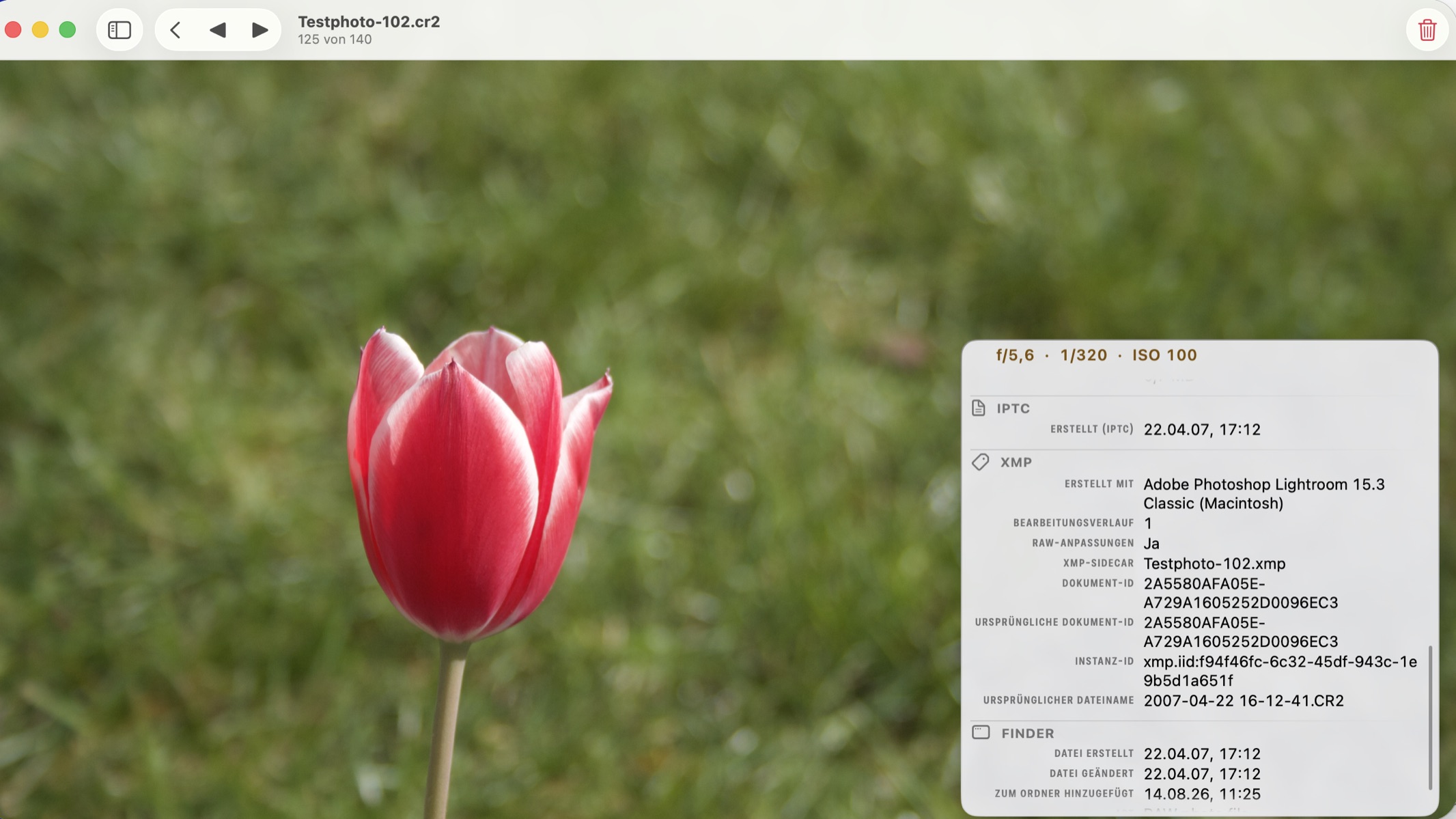
PhotoView liest Metadaten direkt aus den Bilddateien und auf dem Mac auch aus vorhandenen XMP Dateien. Die Metadaten können dann für jedes Foto als Overlay per Fingertipp bzw. Klick ein- und ausgeblendet werden.
Systembedingt finden sich in der Mediathek auf dem iPhone und iPad keine XMP Dateien, deshalb werden diese Dateien nur auf dem Mac gelesen, sofern vorhanden.
Zwei Namenskonventionen, beide werden gelesen
Der XMP Standard empfiehlt, denselben Dateinamen zu verwenden, aber für die XMP Datei die Dateinamenserweiterung durch „xmp“ zu ersetzen. Für eine Bilddatei „Image_0001.NEF“ werden in dem Fall die Metadaten in eine Datei „Image_0001.xmp“ geschrieben.
In der Praxis finden sich auch Fotoeditoren, die die Endung xmp an den kompletten Dateinamen anhängen. Dann entsteht z.B. eine Datei „Image_0001.NEF.xmp“.
PhotoView sucht nach beiden Varianten und in Dateisystemen, die Groß- und Kleinschreibung unterscheiden, auch nach der Dateiendung „.XMP“. Entsprechend der Konventionen wird die XMP Datei immer in dem Dateisystemordner gesucht, in dem sich auch die Bilddatei befindet. Wenn eine XMP Datei gefunden wurde, ist der Name der Datei in den in PhotoView vorhandenen Metadaten enthalten und wird im Feld „XMP-Sidecar“ angezeigt. So lässt sich einfach feststellen, ob eine XMP Datei gelesen wurde, ohne erst nachsehen zu müssen, ob die Datei im Bildordner überhaupt vorhanden ist.
Welche Quelle gewinnt
Metadaten werden von PhotoView in drei Schritten gelesen:
- Die Bilddateiinformationen, die über die Schnittstellen der Apple Systembibliotheken gelesen werden können (EXIF, IPTC, GPS, TIFF, DNG, sowie für einige Kameras deren herstellerspezifische Informationen, die sogenannten „Maker notes“).
- Wenn es in der Bilddatei eingebettete XMP Pakete gibt, werden diese ebenfalls gelesen. Diese Daten werden verwendet, um Lücken aus Schritt 1 zu füllen. Das heißt, wenn für ein Feld bereits im Schritt 1 Daten gefunden wurden, wird es in Schritt 2 nicht überschrieben.
- Ist ein XMP Sidecar vorhanden, wird dieses im dritten Schritt gelesen. Da in einem Bearbeitungsprozess von RAW Dateien in die XMP Datei die jeweils neuesten Informationen geschrieben werden, gelten diese Daten als maßgeblich. Das heißt, Daten aus dem XMP Sidecar überschreiben im Konfliktfall Informationen aus Schritt 1 oder 2.
Daten aus dem XMP Sidecar
Aus der XMP Datei werden, sofern vorhanden, folgende Daten gelesen:
- Bewertung (Sterne) und Farbmarkierung, also auch die Markierungen im Stil von „Approved“ oder „Select“, die Fotoeditoren vergeben.
- Der Stichwortbaum: hierarchische Schlüsselwörter, angezeigt als Pfad, z.B. Reise › Island › Reykjavík.
- Überschrift, Bildunterschrift, Urheber und Copyright, dazu Nutzungsbedingungen (XMP), Rechte-URL und Rechteinhaber.
- „Erstellt mit“: das Programm samt Version, das die Datei geschrieben hat.
- Bearbeitungsverlauf als Anzahl der aufgezeichneten Schritte und RAW-Anpassungen als Hinweis darauf, dass Entwicklungseinstellungen gespeichert sind (nicht als Auflistung der hunderten interner Werte).
- Felder der IPTC-Erweiterung und der PLUS Lizenzierung: Ereignis, abgebildete Personen, Organisationen und Produkte, Model-Freigabe und Eigentums-Freigabe, Lizenzgeber, Urheberrechtsinhaber, Bildurheber, Bildanbieter und die Angabe, ob Data-Mining erlaubt ist.
- Digitale Quelle und die Felder zu KI (KI-System, KI-Prompt, Verfasser des KI-Prompts), Drohnen-Telemetrie sowie die Kennzeichnung von 360° Bildern und Panoramen.
- Der Dateiname der gelesenen XMP Datei, im Feld „XMP-Sidecar“.
Die Daten aus den XMP Sidecars und die XMP Daten aus den in der Bilddatei eventuell eingebetteten XMP Paketen werden vom selben Algorithmus ausgewertet und in denselben Feldern angezeigt, egal aus welcher der beiden Quellen sie stammen.
DNG Dateien und Maker notes
Einige Kamerahersteller speichern RAW Dateien inzwischen standardmäßig oder optional im DNG Format: Leica, Pentax/Ricoh, Hasselblad bei zahlreichen Mittelformatkameras, DJI bei vielen Drohnen. Auch Smartphone Hersteller nutzen DNG, das Dateiformat von Apple ProRAW Fotodateien ist zum Beispiel DNG. Viele gängige Fotoeditoren und RAW Konverter können bearbeitete Bilder als DNG Dateien speichern oder proprietäre RAW Dateien in DNG umwandeln (Adobe Lightroom, DxO PhotoLab, Luminar Neo, etc.).
Die Dateien enthalten einen Block an DNG Informationen, den PhotoView ausliest und in einer entsprechenden Gruppe in den Metadaten anzeigen kann. Dies umfasst:
- DNG-Version und DNG-Mindestversion
- Eindeutiges Kameramodell und Lokalisiertes Kameramodell
- Kamera-Seriennummer (DNG)
- Objektivdaten (DNG)
- Schwarzwert und Weißwert
- Basisbelichtung, Basisschärfe und Basisrauschen
- Schattenskalierung
- Kameraprofil und Profil-Copyright
- Kalibrierungslichtart 1 und 2
- Kolorimetrische Referenz
- Original-RAW-Datei
- Angewandte Rauschreduzierung
- Profil-Einbettungsregel
- Vorschau erstellt mit
- RAW-Daten-ID
Einige Informationen aus dem DNG Block werden aber bewusst ausgelassen, da sie keine Daten enthalten, die für den menschlichen Leser sinnvoll verwertbar sind (Kalibrierungstabellen, Farbmatrizen, etc.).
Neben den Informationen aus dem DNG Block liest PhotoView auch Daten aus den „Maker notes“ einiger Hersteller, konkret Apple, Canon und Nikon. Undokumentierte Datenfelder werden aber nicht erraten oder durch umfangreiche Tests ermittelt, sondern ausgelassen. Für die Maker notes anderer Hersteller stellt Apple keine dokumentierten Felder bereit, deshalb bleiben sie außen vor.
Bilddateien und XMP Dateien auf dem Mac öffnen
Mit dem auf dem Mac üblichen Kürzel ⌘O kannst du einzelne Dateien oder ganze Ordner öffnen. Drag & Drop aus dem Finder heraus funktioniert ebenso. Ordner werden nach enthaltenen Mediendateien (Fotos, Live Photos und Videos) durchsucht und diese anschließend nach Datum sortiert angezeigt. Es wird nur der Ordner selbst analysiert, keine Unterordner.
Es ist empfehlenswert, bei RAW Dateien immer den Ordner zu öffnen oder per Drag & Drop zu übergeben. So ist sichergestellt, dass XMP Dateien gefunden und ebenfalls gelesen werden. Wird eine einzelne Datei geöffnet, dann erhält PhotoView nur den Zugriff auf genau diese eine Datei, eine eventuell vorhandene XMP Datei wäre für die App über diesen Weg aber nicht lesbar. Sollte einmal in den Metadaten eines Fotos die Information zum XMP Sidecar fehlen, dann ist dies die häufigste Ursache oder das Datenfeld ist nicht in der Liste der darzustellenden Metadaten enthalten (die Liste ist unter Einstellungen ▸ Metadaten konfigurierbar).
Bei Dateien, die über ⌘O oder Drag & Drop geöffnet werden, enthalten die Metadaten in PhotoView auch die Informationen aus dem Finder, d.h. Art, Datumsangaben zu den Dateien, Herkunft sowie im Finder vergebene Kommentare und Tags.
PhotoView merkt sich übrigens, welche Dateien und Ordner geöffnet wurden. Ein geöffneter Ordner ist also auch beim nächsten Start der App noch sichtbar.
Im Miniaturraster stammen die Miniaturen bei RAW Dateien aus den eingebetteten Vorschauen. Damit wird das Dekodieren der kompletten (meist sehr großen) RAW Dateien vermieden, die Reaktionszeit kurz gehalten und flüssiges Scrollen ermöglicht.
Auf dem iPhone und dem iPad
In Bilddateien eingebettete XMP Daten (sogenannte XMP Pakete) werden auch auf dem iPhone und dem iPad gelesen, dieser Teil ist nicht auf den Mac beschränkt. Das Auswerten von XMP Dateien ist nur auf dem Mac verfügbar, da iPhone und iPad die Fotos aus der Mediathek lesen und diese keine XMP Sidecars kennt. Die eingebetteten XMP Daten kann PhotoView folglich auf allen drei Geräteklassen anzeigen, die Informationen aus XMP Dateien aber nur dort, wo die App direkt auf Ordner zugreift, d.h. auf dem Mac.
Nur gelesen, und nur auf deinem Gerät
Alles wird lokal auf deinem Gerät gelesen. Befindet sich ein Foto in iCloud, lädt das System es herunter, sobald es in PhotoView angezeigt werden soll. PhotoView schreibt keine Daten in deine Fotos, weder in die RAW Datei noch in das XMP Sidecar noch in die Angaben aus dem Finder. Bis auf das optionale Synchronisieren deiner Einstellungen über iCloud wird auch nichts irgendwo hochgeladen.
Wenn dich interessiert, mit welchem Apple Framework die Metadaten gelesen werden, findest du die Details in PhotoView liest die XMP-Daten deines Fotoeditors.
So kannst du es ausprobieren
Aktualisiert am 22.09.2026: Die öffentliche Beta ist abgeschlossen. Ab dem 29.09.2026 ist PhotoView im App Store für iPhone und iPad und im Mac App Store verfügbar. Bis dahin kannst du es vorbestellen.


Der komplette Satz an unterstützten Metadaten ist in PhotoView Pro enthalten. Die App-Store-Version bietet einen kostenlosen 7-Tage-Pro-Test, der alle Daten freischaltet. Endet der Test, bleiben die Basisdaten weiter frei verfügbar, die Pro-Daten dann aber nicht mehr. Am Ende des Tests wird nichts automatisch abgebucht. Pro ist ein Einmalkauf, du bezahlst also nur einmal und bekommst damit Zugriff auf die aktuelle und auf künftige Versionen für Mac, iPhone und iPad.
Wenn du Fragen hast, findest du meine Kontaktinformationen auf der Kontaktseite. Dort findest du auch einen Link zum PhotoView-Benutzerhandbuch.
← Zurück zum Blog