Auf dem Weg in den App Store
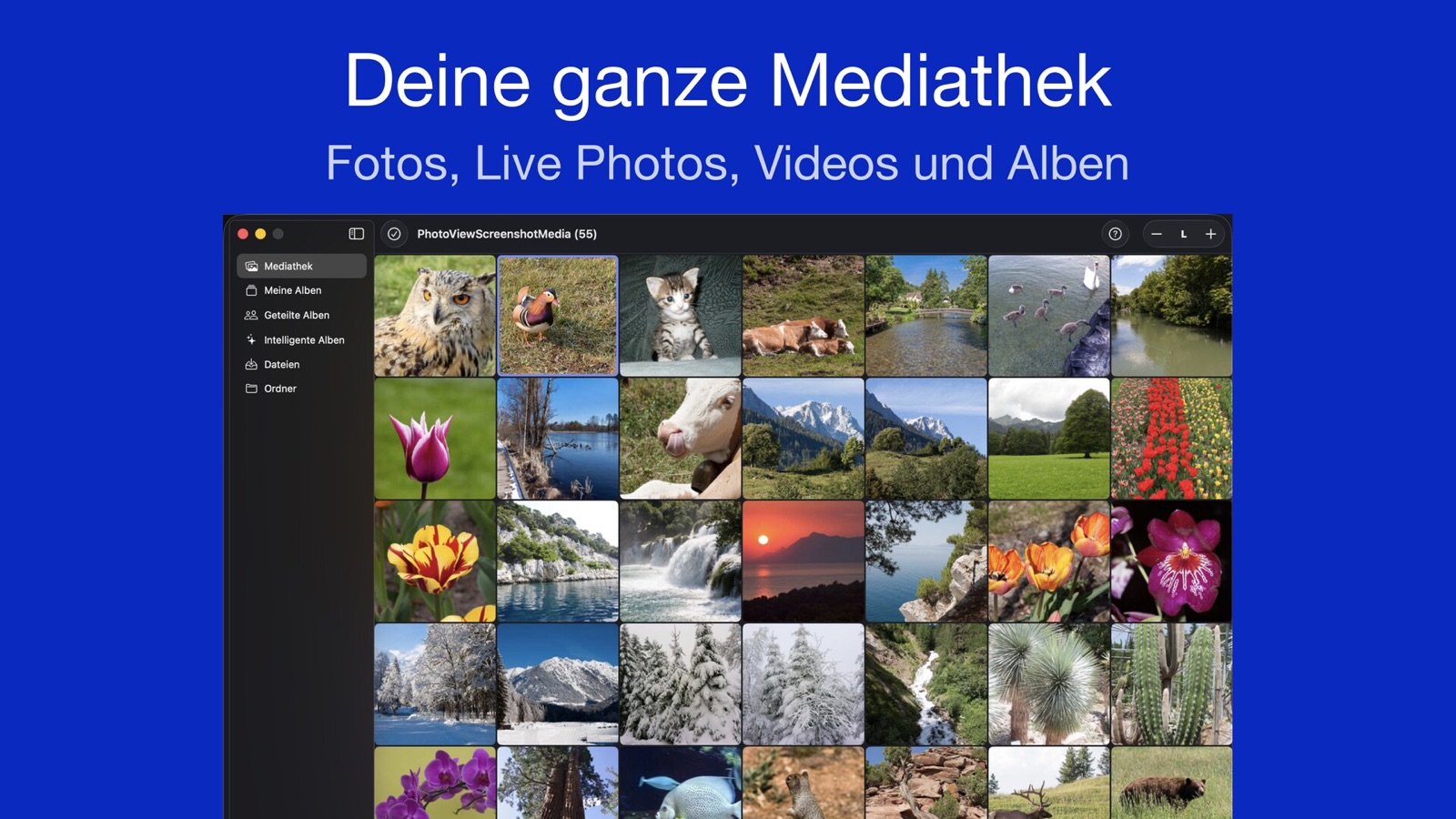
Am 14.07.2026 habe ich die öffentliche Beta von PhotoView gestartet. Seitdem sind gut zwei Monate vergangen, ich habe mehrere Builds erstellt. Inzwischen ist die Version fertig, die in den App Store soll, und sie liegt Apple zur Prüfung vor. Im Folgenden findest du, was sich seit dem Start der Beta geändert hat. Der Artikel richtet sich an alle, die PhotoView über TestFlight ausprobieren, und an alle, die auf die offizielle Version warten.
Wo PhotoView gerade steht
Aktualisiert am 22.09.2026: Apple hat PhotoView für iPhone, iPad und Mac freigegeben. Ab dem 28.09.2026 ist die App im App Store und im Mac App Store verfügbar. Bis dahin kannst du sie vorbestellen. Die öffentliche Beta ist abgeschlossen.
Die App liegt aktuell bei Apple zum Review. Ein Datum für die Veröffentlichung kann ich deshalb noch nicht nennen. Die Prüfung kann mit Rückfragen enden, die ich erst beantworten muss, oder vielleicht muss ich auch in der App noch nachbessern, bevor sie akzeptiert wird. Ich möchte hier nichts versprechen, was ich nicht selbst in der Hand habe. Sobald PhotoView im App Store für iPhone und iPad und im Mac App Store verfügbar sein wird, erfährst du es hier auf meiner Webseite.
Was neu dazugekommen ist
Neben den Rückmeldungen aus der Beta hat mir das tägliche Benutzen der App einige Punkte gezeigt, die noch gefehlt haben. Das ist neu in der eingereichten Version:
- Favoriten. Du kannst ein Foto jetzt als Favorit markieren. Das klappt in der Vollbildansicht, über das Kontextmenü im Miniaturraster oder für mehrere Aufnahmen auf einmal in der Auswahl. Die Miniatur zeigt dann ein kleines Herz. Es ist dieselbe Markierung wie in der App Fotos, das Herz siehst du also auch dort.
- Miniaturgröße. Die Größe der Miniaturen im Raster ist direkt in der Symbolleiste einstellbar. Es gibt fünf Stufen von XS bis XL. Die Größe wird pro Gerät gespeichert, denn auf dem Mac passen andere Größen als auf dem iPhone oder dem iPad.
- Seitenleiste auf dem iPad. Auf dem iPad stehen die Alben jetzt wie auf dem Mac in einer Seitenleiste. Sobald du ein Foto öffnest, wird sie ausgeblendet, um dem Foto den gebührenden Platz zu geben.
- Einführung. Beim ersten Start zeigt PhotoView eine kurze Einführung, noch bevor die App nach dem Zugriff auf deine Fotomediathek fragt. So weißt du, wofür die App deine Fotos braucht, bevor du gefragt wirst. Beim ersten geöffneten Foto erklärt ein kleiner Hinweis, was ein Fingertipp bewirkt. Die Einführung kannst du dir jederzeit wieder ansehen, gehe dazu zu Einstellungen ▸ Allgemein ▸ Einführung erneut zeigen.
- Blende, Belichtungszeit und ISO auf einen Blick. Falls der verfügbare Platz es zulässt, zeigt die oberste Zeile im Overlay diese drei Werte an, damit sie auf einen Blick verfügbar sind.
- Minimale Breite. Hat ein Foto nur wenige, kurze Werte, braucht das Overlay nicht seine volle Breite. Mit der neuen Einstellung „Minimale Breite“ unter Einstellungen ▸ Metadaten ▸ Überlagerung wird es nur so breit wie sein Inhalt.
- Kartenstile. In der Kartenansicht wählst du jetzt zwischen Standard, Satellit und Hybrid. Die Karte merkt sich deine Wahl.
- Restzeit in der Diashow. Ein Ring um die Pause-Taste zeigt, wie lange das aktuelle Bild noch zu sehen ist. Bei einem Video läuft der Ring mit dem Video mit.
Was besser geworden ist
- Einstellungen in drei Bereichen. Die Einstellungen waren eine einzige lange Liste. Jetzt sind sie aufgeteilt in Allgemein, Metadaten und Diashow: auf dem Mac als Tabs, auf dem iPad als Umschalter und auf dem iPhone als eigene Seiten. Jede Erklärung steht direkt bei der Einstellung, die sie beschreibt.
- Fotos erscheinen sofort. Ein geöffnetes Foto ist sofort da, falls es noch geladen werden muss, zuerst in geringer Auflösung und kurz darauf scharf. Ein Ladekreis erscheint dabei nicht mehr, auch nicht beim Wischen zum nächsten Foto.
- Zoomen mit Grenzen. Ein vergrößertes Foto lässt sich nicht mehr aus dem Bildschirm schieben. Am Rand gibt es sozusagen nach und federt beim Loslassen zurück.
- Ein Overlay, das zeigt, dass es mehr Inhalt gibt. Enthält das Overlay mehr Felder, als hineinpassen, machen ein Scrollbalken und ein sanft ausgeblendeter Rand das jetzt deutlich.
- Nikon-Dateien. Ein für mich wichtiger Punkt für meine Nikon D750: Der ISO-Wert fehlte im Overlay ganz, und der Aufnahmemodus stand dort nur als „0“. Beides wird jetzt richtig angezeigt, der Aufnahmemodus zum Beispiel als „Einzelbild“.
- Videos. Am Ende eines Videos startet die Wiedergabetaste es wieder von vorn, und das Overlay bleibt nicht mehr leer, während ein Video lädt.
- Bedienungshilfen. Große Schriftgrößen, VoiceOver und „Bewegung reduzieren“ werden an deutlich mehr Stellen berücksichtigt. Mit VoiceOver erreichst du jetzt auch das Overlay in der Vollbildansicht.
- Kein Zugriff auf die Fotos? Wer PhotoView den Zugriff auf die Fotomediathek verweigert hatte, sah bisher nur einen Ladekreis, der sich endlos drehte. Jetzt sagt die App, was los ist, und bringt dich mit einer Taste direkt zur passenden Einstellung.
Auf dem Mac
- Ein einziger Befehl „Öffnen…“ (⌘O) für Dateien und Ordner, dazu „Benutzte Dokumente“ für das, was du zuletzt geöffnet hast.
- ⌘0 zeigt ein Foto jetzt wirklich in Originalgröße, ⌘9 passt es wieder ins Fenster ein.
- Der Fenstertitel zeigt den Namen des Fotos und darunter seine Position im Album, zum Beispiel „125 von 140“.
- Die Einstellungen merken sich den Bereich, den du zuletzt offen hattest.
Für alle, die die Beta nutzen
Wenn PhotoView am 28.09.2026 im App Store erscheint, kannst du von der Beta zur App-Store-Version wechseln. Dabei solltest du ein paar Dinge wissen:
- Pro. Käufe in TestFlight sind Testkäufe und kosten nichts. Deshalb werden sie nicht in die App-Store-Version übernommen, dort ist Pro zunächst wieder gesperrt. Du kannst dann den kostenlosen 7-Tage-Pro-Test starten oder Pro per Einmalkauf freischalten. Wie Test und Kauf genau funktionieren, habe ich in „Warum ich PhotoView entwickelt habe“ beschrieben.
- Pro-Test. Der Pro-Test wird über deine iCloud abgeglichen. Hast du ihn schon in der Beta gestartet, beginnt er in der App-Store-Version nicht noch einmal von vorn.
- Einstellungen. Die App-Store-Version ersetzt die Beta auf deinem Gerät. Sichere vorher am besten deine Einstellungen unter Einstellungen ▸ Allgemein ▸ Sichern & Wiederherstellen.
- Laufzeit. Die öffentliche Beta ist abgeschlossen. Ein Beta-Build, den du schon installiert hast, funktioniert aber noch bis 90 Tage nach dem Hochladen durch mich.
- Rückmeldungen. Seit die Beta abgeschlossen ist, erreichst du mich über die Kontaktseite oder in der App unter Hilfe ▸ Kontakt.
Wie es weitergeht
Die Prüfung ist vorbei, und die öffentliche Beta ist abgeschlossen. Am 28.09.2026 erscheint PhotoView im App Store und im Mac App Store. Bis dahin kannst du es vorbestellen.


Am Erscheinungstag findest du hier auf meiner Webseite die Ankündigung mit dem Link zum App Store. Und an alle, die in den letzten zwei Monaten getestet, Fehler gemeldet oder einfach mitgelesen haben: Danke!
← Zurück zum Blog