Die richtige Größe für die Sudoku-Zellen
Ein Sudoku ist letztendlich einfach ein Quadrat aus 81 Zellen (mit Regeln, wie diese zu füllen sind). Dadurch hängt das gesamte Layout hauptsächlich von einer Frage ab: Wie groß ist eine Zelle? Stehen die Zellenhöhe und -breite erst einmal fest, ergibt sich der Rest fast von selbst — die Größe der Ziffern darin, der Bleistiftnotizen und wie viel Platz darunter für die Bedienelemente bleibt. Die richtige Zellengröße ist allerdings abhängig vom Bildschirm jeweils eine andere.
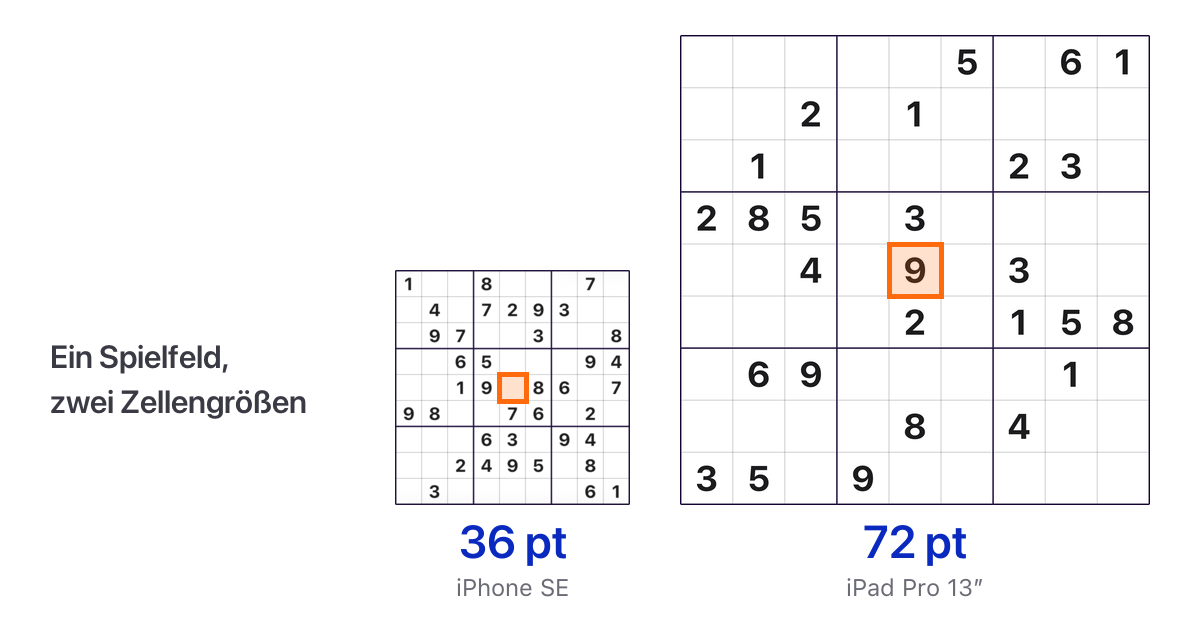
Es gibt heute kein „das Gerät“ mehr. Naheliegend wäre, die Größe pro Gerät (bzw. Gerätetyp) festzulegen. Auf dem iPhone eine, auf dem iPad eine andere und im Querformat noch eine dritte. Das bringt uns aber nicht weit. Auf dem iPad ist das Fenster bei Nutzung von Split View, Slide Over und Stage Manager anpassbar und beim Ziehen an der Fensterkante ändert es sich fortlaufend. Die App hat also gar kein Gerät für sich, sondern nur ein Rechteck auf dem Bildschirm. Die entscheidende Frage für die App ist natürlich: Was passt in dieses Rechteck?
Erst die Bedienelemente, dann das Spielfeld. Für die Frage, was wie in die verfügbare Fläche passt, hat die Sudoku-App eine einzige, zentrale Funktion, die aus der gemessenen Fläche sämtliche Maße ableitet. Die Reihenfolge ist dabei bewusst gewählt. Zuerst bekommen die Bedienelemente ihren Mindestplatz, und zwar so, dass die Beschriftungen lesbar bleiben und jede Taste mindestens die 44 Punkte große Tippfläche behält, die Apples Gestaltungsrichtlinien vorsehen. Ein Punkt ist dabei die relevante Maßeinheit von iOS (unabhängig von der Pixeldichte des Displays). Was danach übrig ist, gehört dem Spielfeld. Bleibt nach der Berechnung der Spielfeldgröße noch etwas Platz übrig, wachsen zuerst die Tasten des Zifferblocks, und der Rest wird als Abstand gleichmäßig verteilt.
Eine Untergrenze, eine Obergrenze, ein Notausgang. Für die Zelle gelten drei Zahlen. 36 Punkte sind die Komfortgrenze. So groß ist eine Zelle auf dem kleinsten unterstützten Gerät, dem iPhone SE. 72 Punkte sind die Obergrenze. Zum Beispiel wäre auf einem 13″-iPad Platz für mehr, aber ein Spielfeld, das den ganzen Bildschirm füllt, spielt sich nicht besser. Dazwischen ist jeder Wert erlaubt: Auf einem iPhone 17e sind es rund 42,7 Punkte. Und wenn ein Fenster wirklich zu klein wird, schrumpft nicht das Gitter weiter, sondern die Bedienelemente darunter kommen in einen scrollbaren Bereich. Der Notausgang ist die dritte Zahl: Bei 24 Punkten ist Schluss — kleiner wird eine Zelle nicht, weil du sie sonst kaum noch sicher triffst.
Zwei Anordnungen, eine Regel. Hoch- und Querformat sind keine zwei grundsätzlich verschiedenen Layouts, sondern einfach nur zwei Anordnungen derselben Bausteine: Spielfeld und Bedienelemente. Diese liegen entweder untereinander oder nebeneinander. Welche Anordnung verwendet wird, entscheidet aber nicht die Geräteklasse. Die App rechnet immer beide durch und nimmt die, bei der das Spielfeld größer ausfällt. Kommt bei beiden Anordnungen dieselbe Spielfeldgröße heraus, was auf einem großen iPad der Normalfall ist, weil ohnehin die Obergrenze greift, entscheidet das Seitenverhältnis. Und damit beim Ziehen an der Fensterkante nichts hin- und herspringt, muss die andere Anordnung erst um 16 Punkte besser abschneiden, bevor gewechselt wird.
Das längste Wort setzt die Breite. Eine Grenze kommt nicht aus der Geometrie, sondern aus der Sprache. „Löschen“ ist länger als „Erase“ und muss auch auf dem iPhone SE vollständig auf die Taste passen. Deshalb hat die Tastenreihe eine Mindestbreite, die sich am längeren Text orientiert und deshalb reichen die Reihen auf dem kleinsten Gerät bis an die Kanten des Spielfelds, während sie auf größeren Bildschirmen etwas schmaler bleiben als das Spielfeld.
Das Ganze ist erstmal eine reine Berechnung, bevor die grafische Oberfläche ins Spiel kommt. Das hat einen großen Vorteil: Berechnungsformeln können vorab gründlich geprüft werden. In den Tests der App läuft die Funktion über mehr als 2.000 Fenstergrößen zwischen 300 und 1.400 Punkten, in der Standard-Textgröße und einer der großen Bedienungshilfen-Textgrößen, und muss jedes Mal ein Layout liefern, das nirgends überläuft. Das Ziel des ganzen Aufwands: ein Spielfeld, das auf jedem Gerät aussieht, als wäre es dafür gemacht, auch nachdem du das Gerät ins Quer- bzw. Hochformat gedreht oder auf dem iPad an der Fensterkante gezogen hast.
Download
Sudoku ist kostenlos im App Store, ohne Werbung und ohne Tracking. Mit einem Tipp auf das Logo unten lädt man die App.